راهنمای جامع راهاندازی و دپلوی پروژه
آموزش گامبهگام فورک کردن، پیکربندی سکرتهای امنیتی، اجرای گیتهاب اکشن و دریافت لینکهای اشتراک کانفیگ VLESS
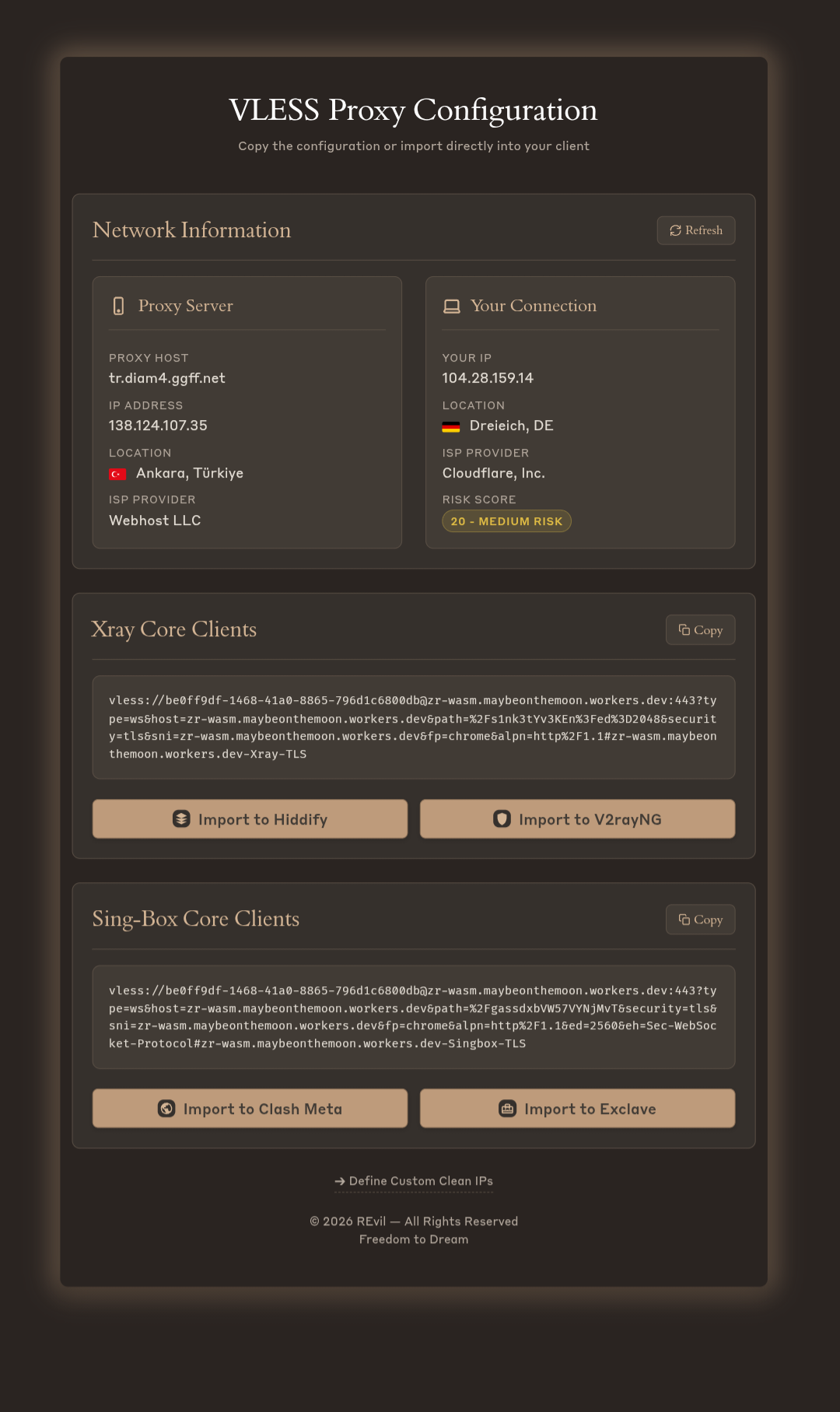
پروژه zizifn یک کانفیگ پروکسی امن بر پایه پروتکل VLESS-WS-TLS/TCP است که بخش پردازش هدر پروتکل اون با زبان Rust نوشته شده و با وباسمبلی (Wasm) کامپایل میشه، و به کمک ابزار Wrangler روی ورکر کلودفلر اجرا میشه. برای اینکه بتونی این پروژه رو روی اکانت خودت پیادهسازی کنی، مراحل زیر رو گامبهگام دنبال کن.
نکته: بدون اکانت گیتهاب و اکانت کلودفلر استفاده از این پروژه ممکن نیست، امکان کپی پست یه کد داخل ویرایشگر وورکر کلودفلر وجود نداره.
چیزایی که تو نسخهی اخیر اضافه شدن
- زنجیرهی فالبک: اتصال مستقیم ← پروکسیآیپی ← NAT64
- انتخاب پروکسیآیپی بر اساس کشور و امتیاز ریسک، مستقیم از داخل پنل
- امکان دپلوی همزمان روی ۴ اکانت کلودفلر با یه بار اجرای اکشن، با اسم و پروکسیآیپی و uuid دلخواه برای هر وورکر
- گزینهی باز شدن Google AI Studio و Gemini با یه تیک موقع دپلوی
- لینک ساب Enhanced مناسب وضعیت کصشعر اینترنت ایران برای کلاینتهای PattNG و v2rayNG.
- ساب اختصاصی Clash Meta و ساخت کانفیگ فرگمنت (PattNG) داخل پنل.
دربارهی خطاهای 1101 و 1102 کلودفلر
خطای 1101 یعنی کد وورکر موقع اجرا exception داده، و 1102 یعنی وورکر از محدودیت منابع (CPU یا حافظه) رد شده. اینها خطاهای زمان اجرا هستن، نه اینکه کلودفلر چیزی رو شناسایی یا مسدود کرده باشه. اگه به یکیشون خوردی، بخش عیبیابی رو ببین.
📚 جدول مطالب
- معرفی پروژه
- تغییرات اخیر
- گام اول: فورک کردن ریپازیتوری
- گام دوم: دریافت توکن api از کلودفلر
- گام سوم: تنظیم سکرتها در گیتهاب
- گام چهارم:اجرای گیتهاب اکشن
- گام پنجم: دپلوی چند اکانت همزمان
- گام ششم: رفع مشکل باز نشدن جمنای و گوگل استودیو
- نحوه استفاده
- برخی از قابلیتهای پنل
- عیبیابی
گام اول: فورک کردن ریپازیتوری
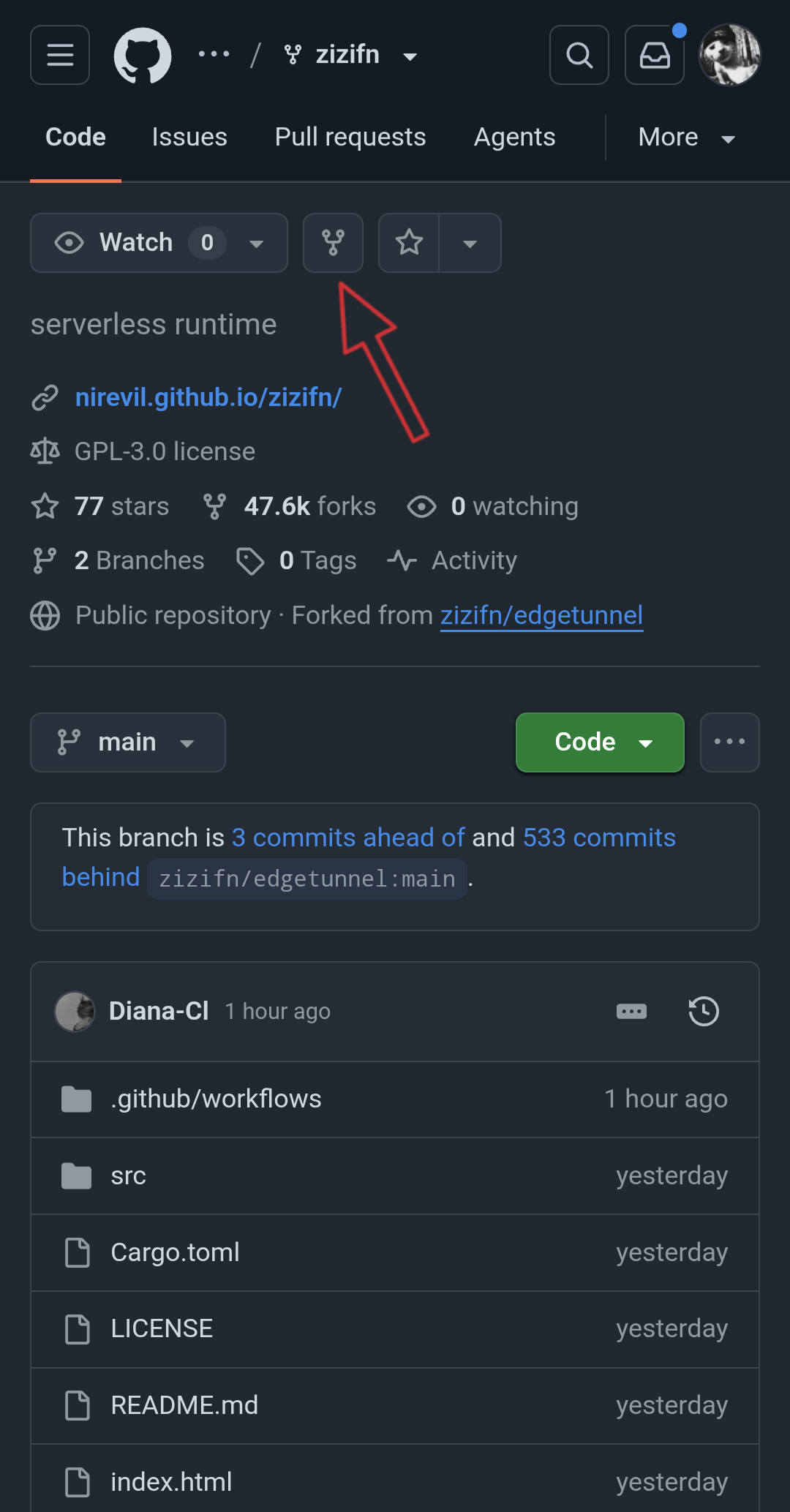
در قدم اول باید یه نسخه از این پروژه رو روی حساب گیتهاب خودت کلون کنی.
۱. به صفحه اصلی ریپازیتوری پروژه برو (لیــنک)
۲. از بالای صفحه روی آیکون Fork (فلش قرمز) کلیک کن.
مشاهده اسکرینشات
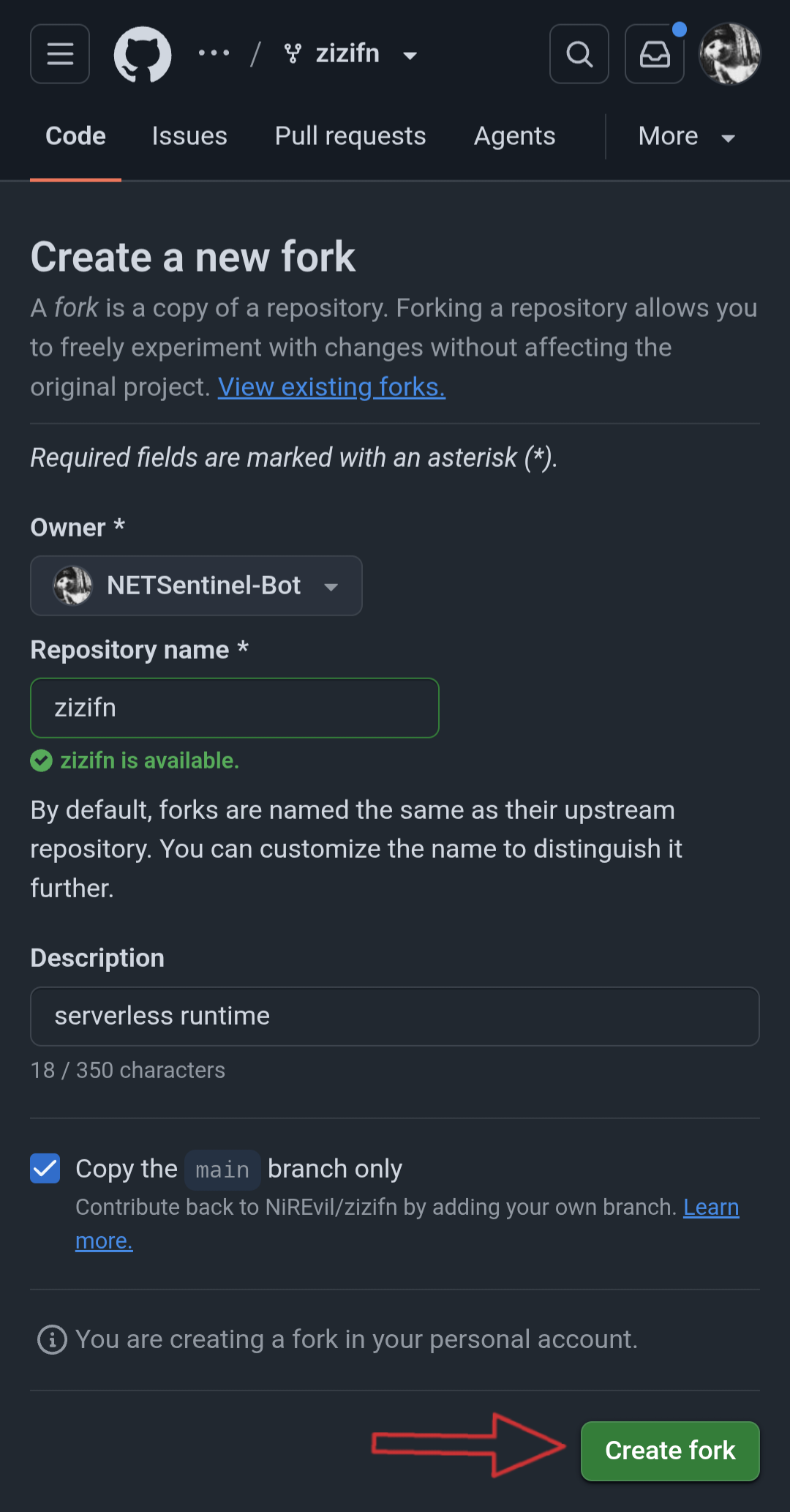
۳. تو صفحه بعد میتونی یه اسم دلخواه برای فورک تعیین کنی، وگرنه فقط روی Create fork کلیک کن تا پروژه به حساب خودت منتقل بشه.
مشاهده اسکرینشات
گام دوم: دریافت توکن api از کلودفلر
برای دپلوی خودکار، گیتهاب اکشنز باید به حساب کلودفلر تو وصل بشه. برای این کار به دو چیز نیاز داریم:
- CloudFlare Account ID
- CloudFlare API Token
قبلاً برای گرفتن Account ID باید وارد صفحه وورکر و پیجها میشدیم و از پایین صفحه کپیش میکردیم، ولی حالا موقع ساختن توکن، خودش آیدی رو هم نشون میده، پس از همونجا کپی میکنیم.
ساخت توکن با دسترسی ویرایش ورکر
۱. وارد داشبورد Cloudflare شو.



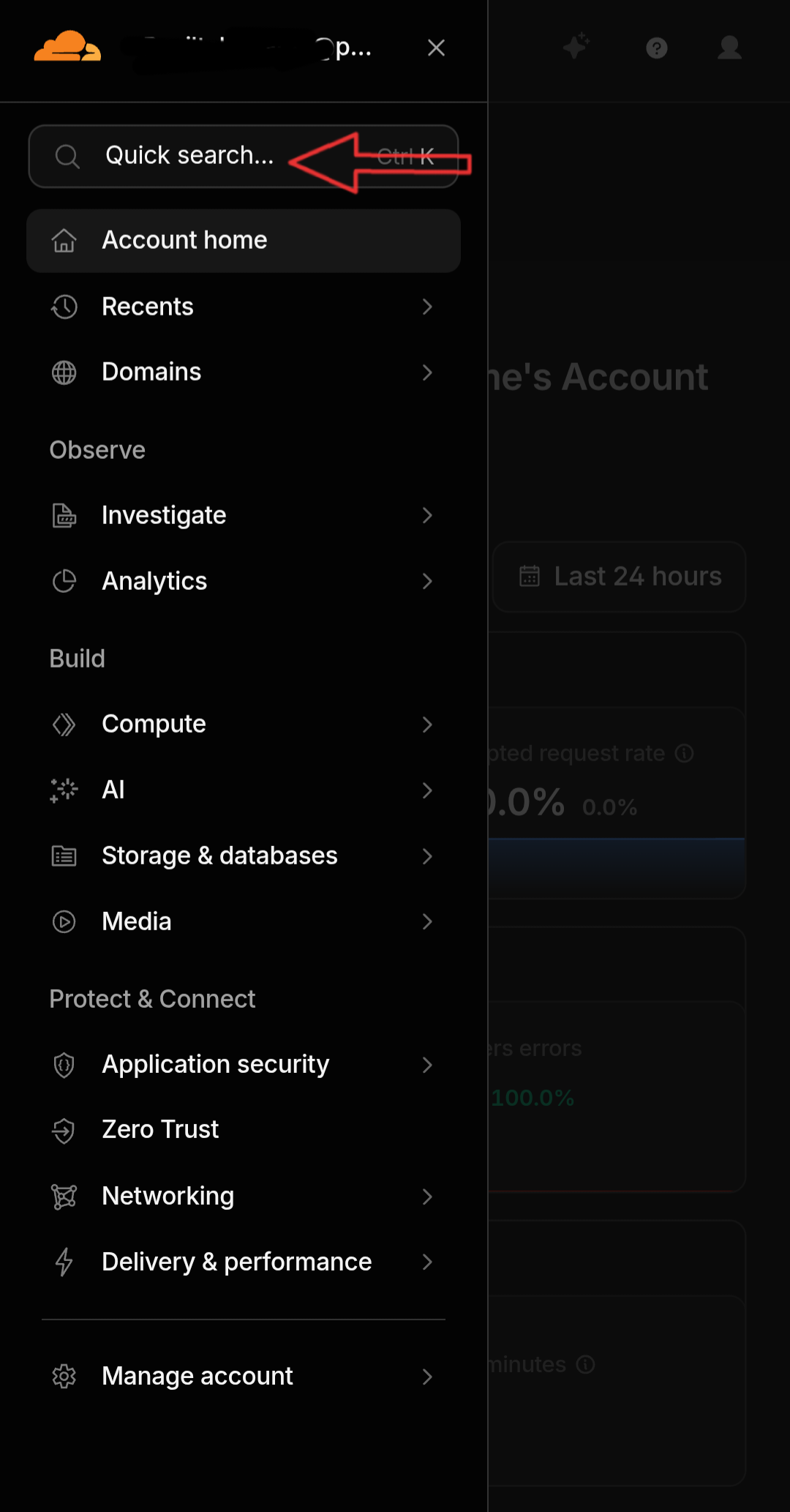
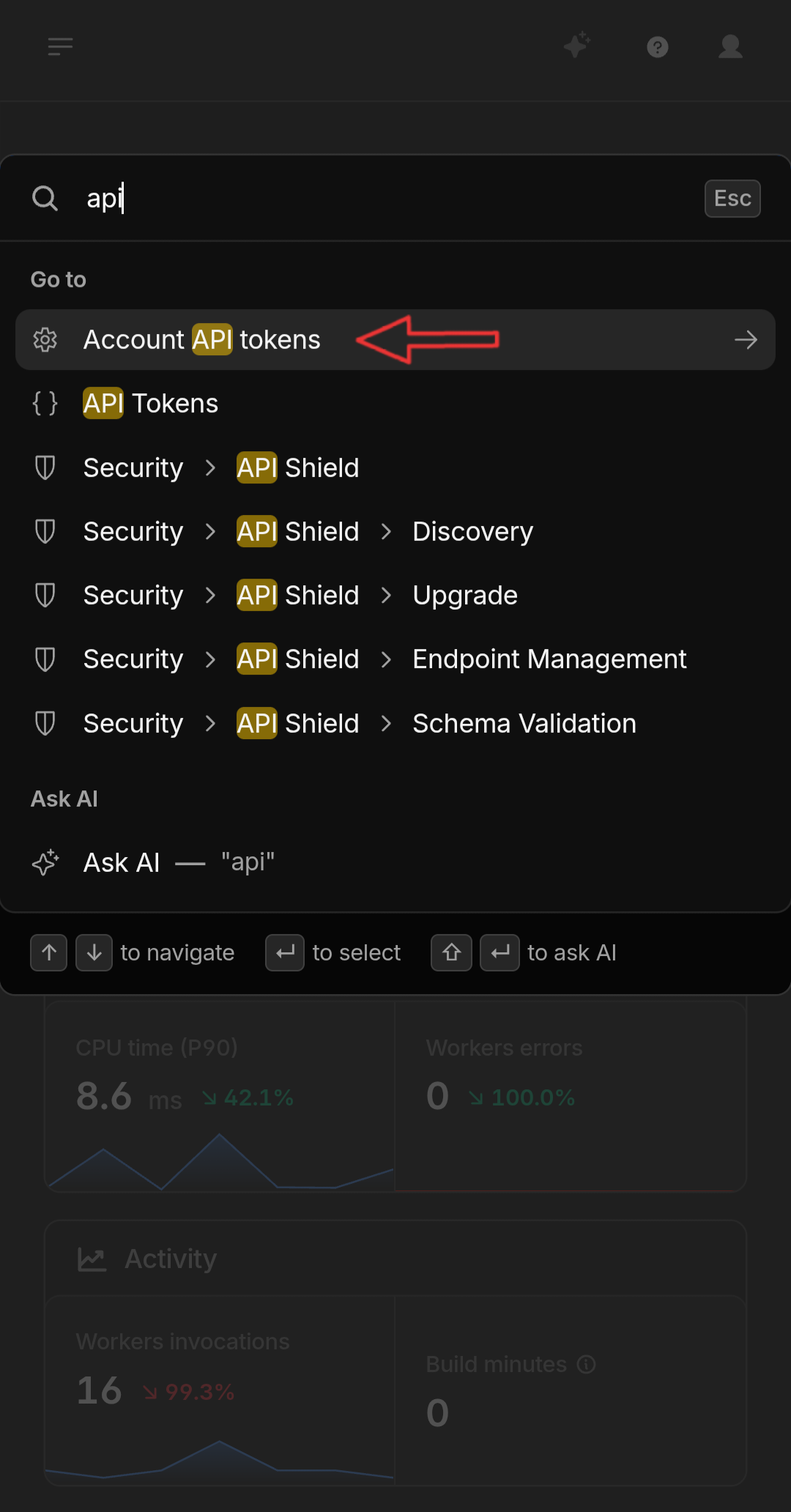
۲. بعد از ورود، از بالای صفحه منوی سمت چپ رو باز کن و تو کادر Quick search عبارت api رو تایپ کن، بعد از بین پیشنهادها گزینه Account API Tokens رو انتخاب کن.
مشاهده اسکرینشات
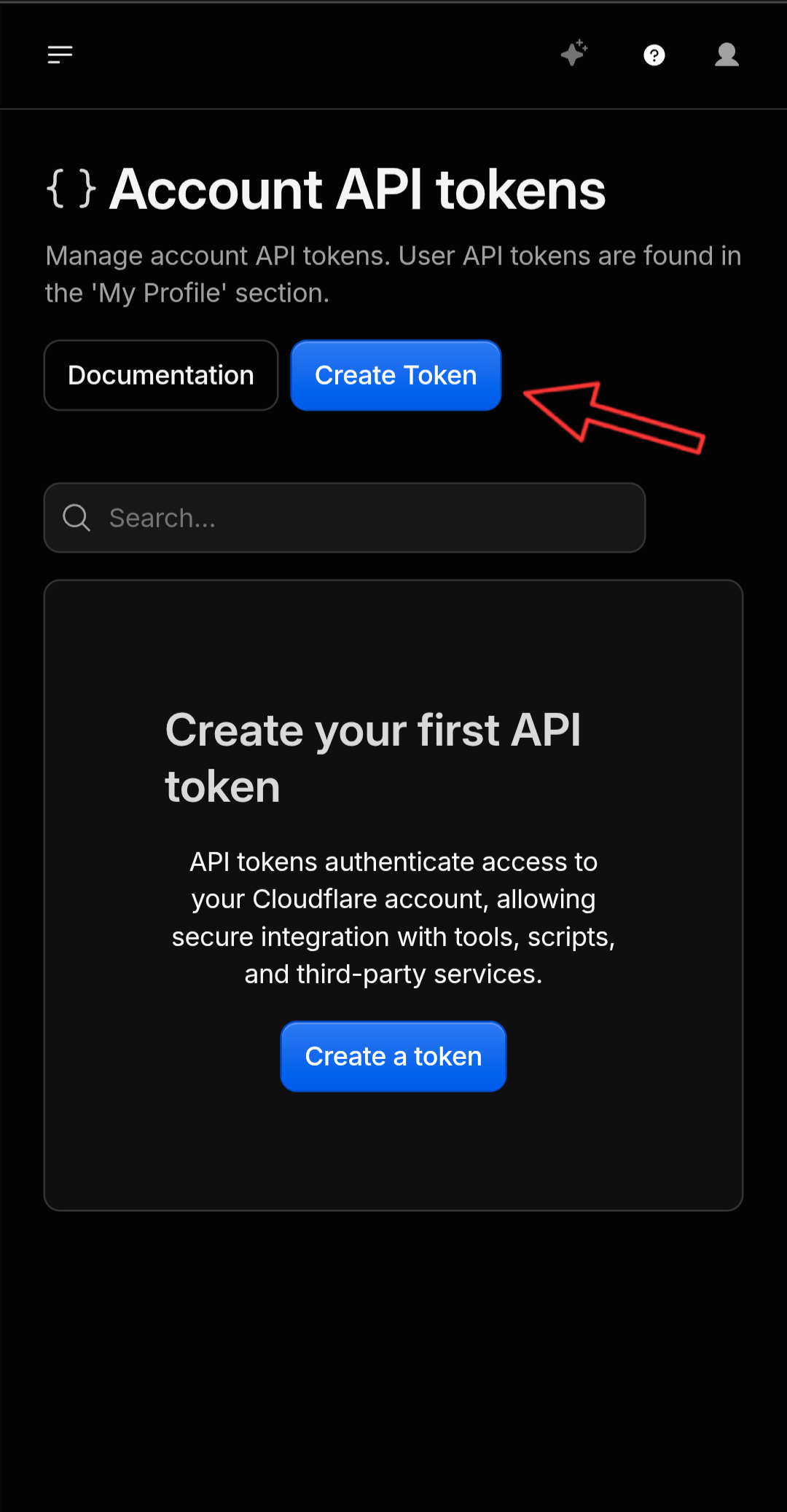
۳. روی دکمه Create Token کلیک کن.
مشاهده اسکرینشات
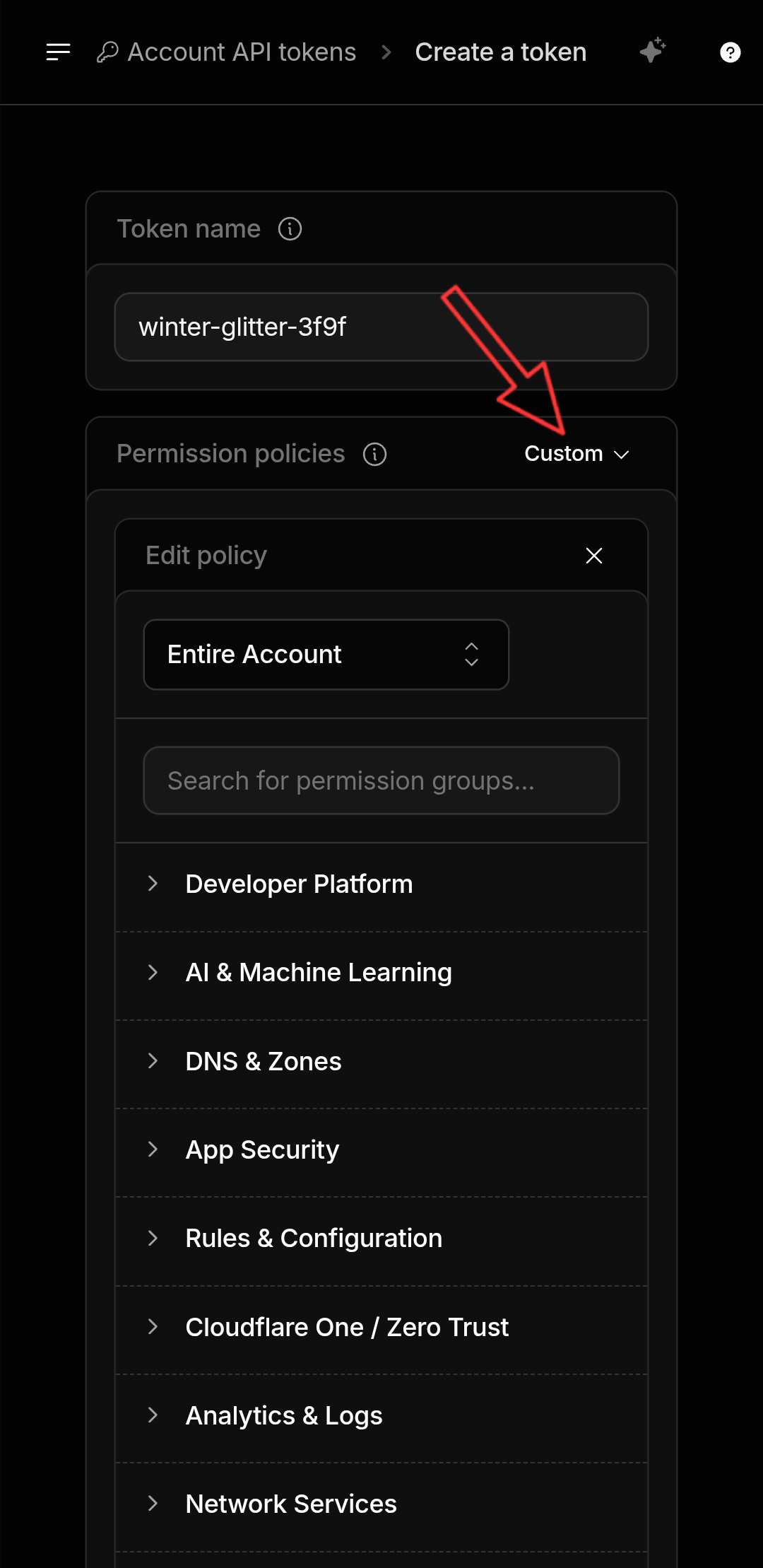
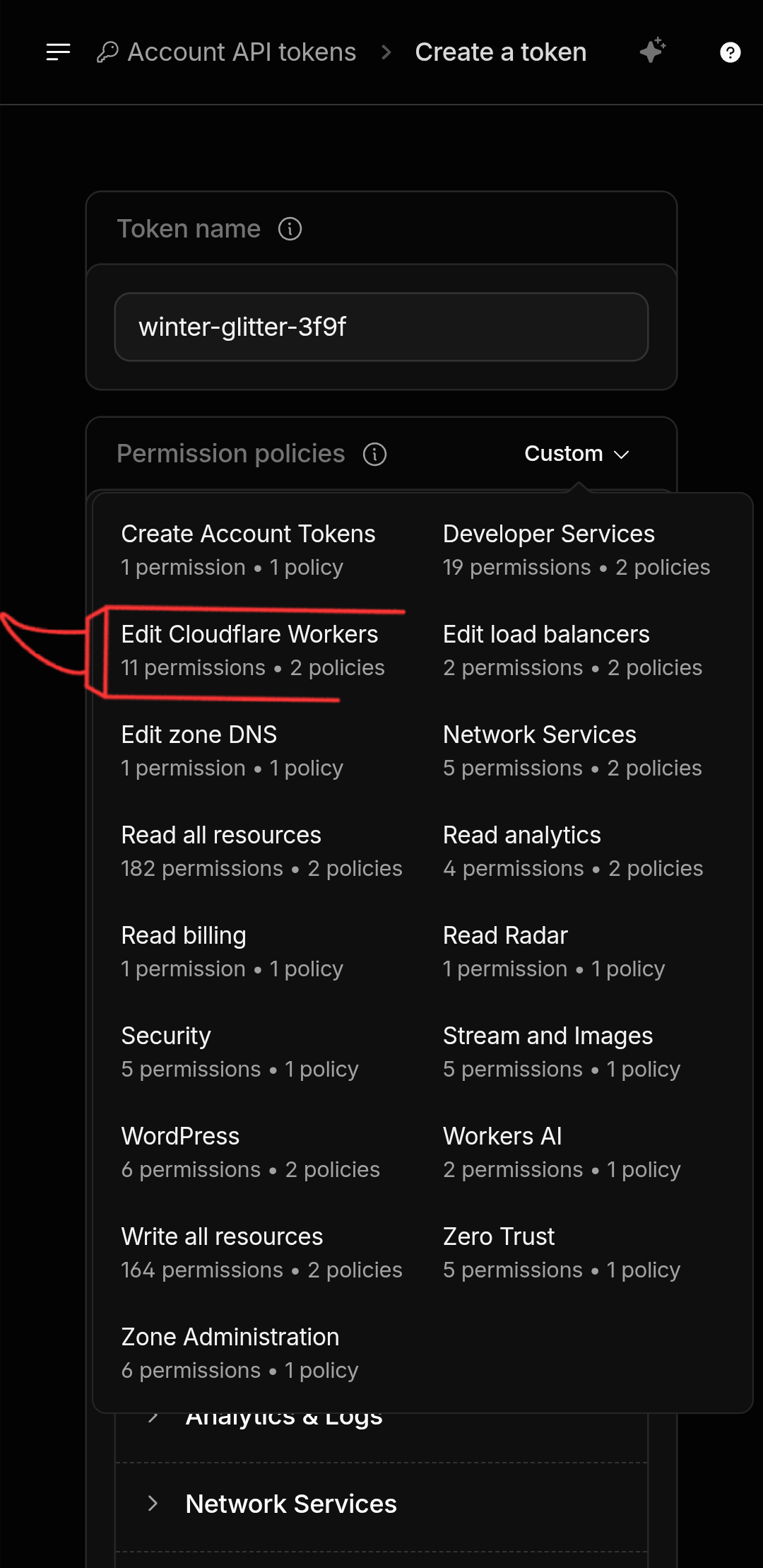
۴. یه اسم دلخواه برای توکن خودت تعیین کن و سپس از بین قالبهای آماده (فلش قرمز) روی گزینه Edit Cloudflare Workers کلیک کن.
مشاهده اسکرینشات
۵. تو بخش Token Expiration بر حسب نیازت یه بازهی زمانی برای انقضای توکن مشخص کن، بعد روی گزینه مشاهده و ایجاد توکن کلیک کن.
مشاهده اسکرینشات
توجه کن که بعد از منقضی شدن توکن، وورکر از کار نمیافته، بلکه فقط دیگه نمیتونی از طریق گیتهاب اونو دپلوی کنی. که در اینصورت باید یه توکن جدید بسازی و جای توکن قبلی تو تنظیمات ریپو بذاری، و یا از اول No expire رو انتخاب کنی که منقضی نشه 🦦😂
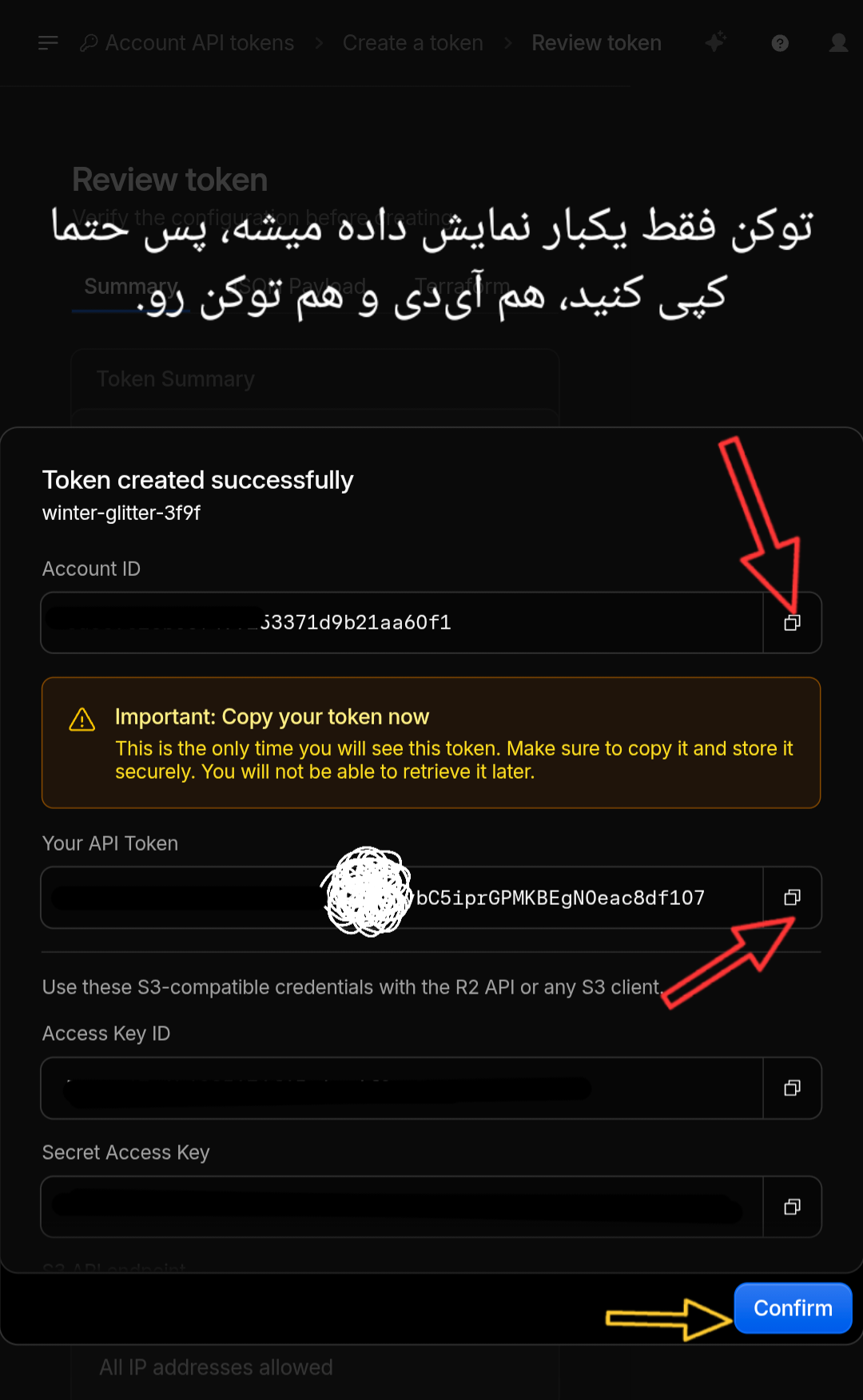
۶. تو این صفحه توکن ساختهشده رو کپی کن (فلش قرمز رنگ). این توکن فقط یکبار نمایش داده میشه، پس اگه میخوای تو اکانت دیگهای هم ازش استفاده کنی، جایی ذخیرش کن. Account ID هم بالای همین صفحه نمایش داده میشه (فلش زرد) اونم کپی کن چون یکم بعد قراره لازممون بشه. وقتی مطمئن شدی هر دو رو کپی کردی، روی Done کلیک کن پنجره بسته بشه، ما دیگه کاری با کلودفلر نداریم میتونیم بذاریمش کنار.
مشاهده اسکرینشات
گام سوم: تنظیم سکرتها در گیتهاب
حالا باید اطلاعاتی که گرفتی رو به ریپازیتوری فورکشدهی خودت تو گیتهاب معرفی کنی تا اکشن بتونه با حساب کلودفلرت احراز هویت کنه.
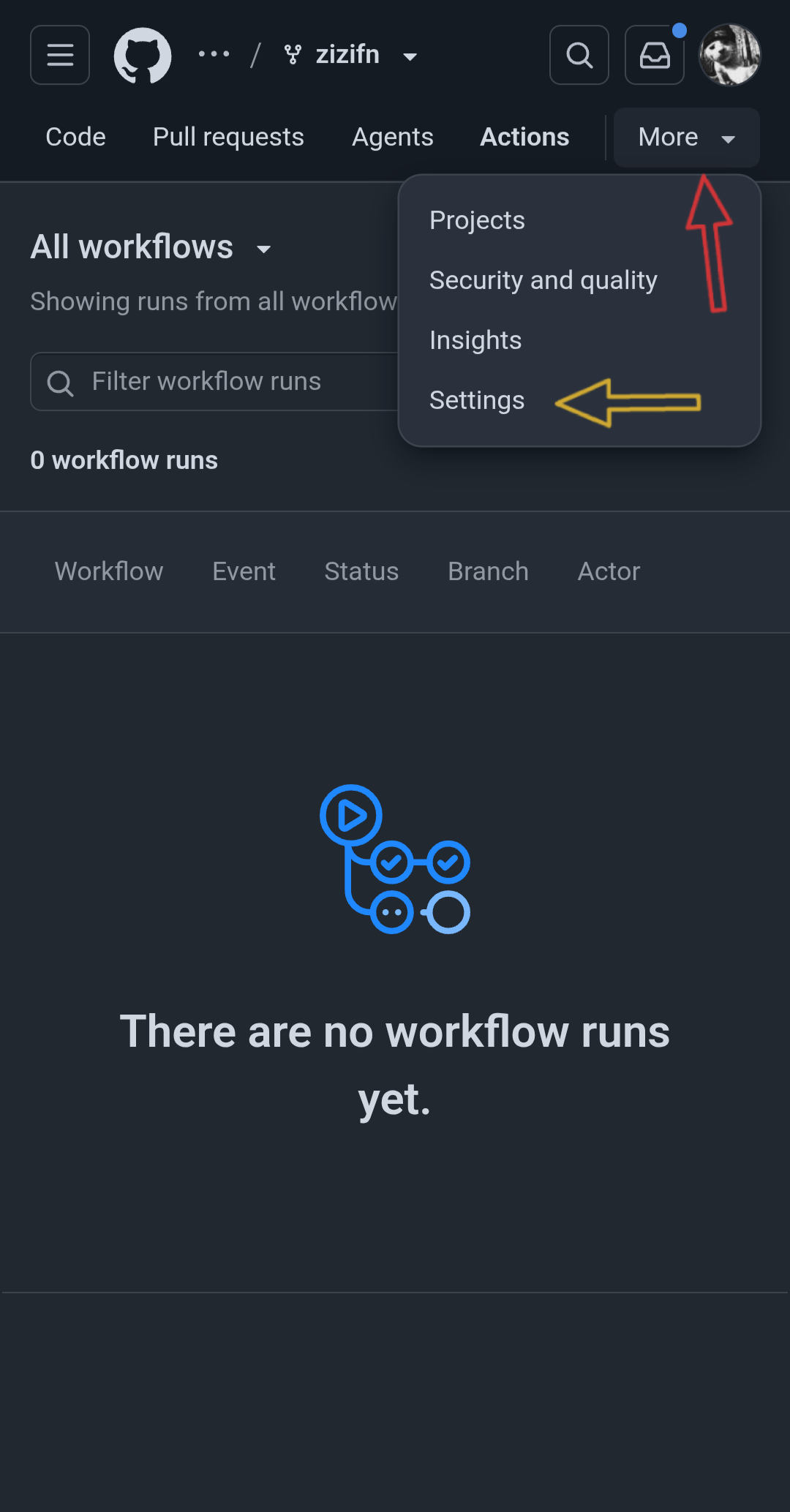
۱. تو ریپازیتوری فورکشدهات، وارد تب Settings شو.
مشاهده اسکرینشات
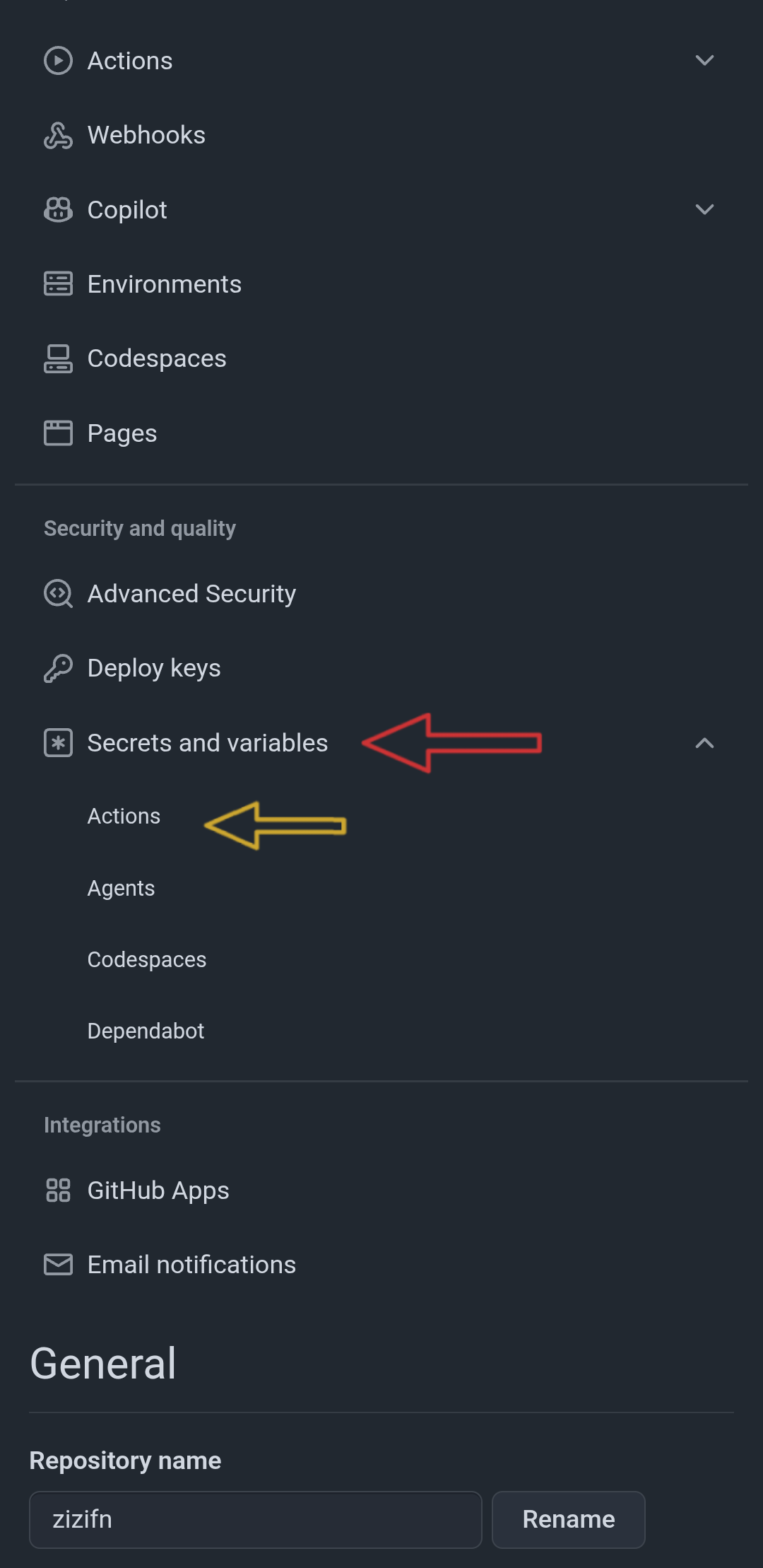
۲. از منو روی Secrets and variables کلیک کن و از زیرمنو Actions رو انتخاب کن.
مشاهده اسکرینشات
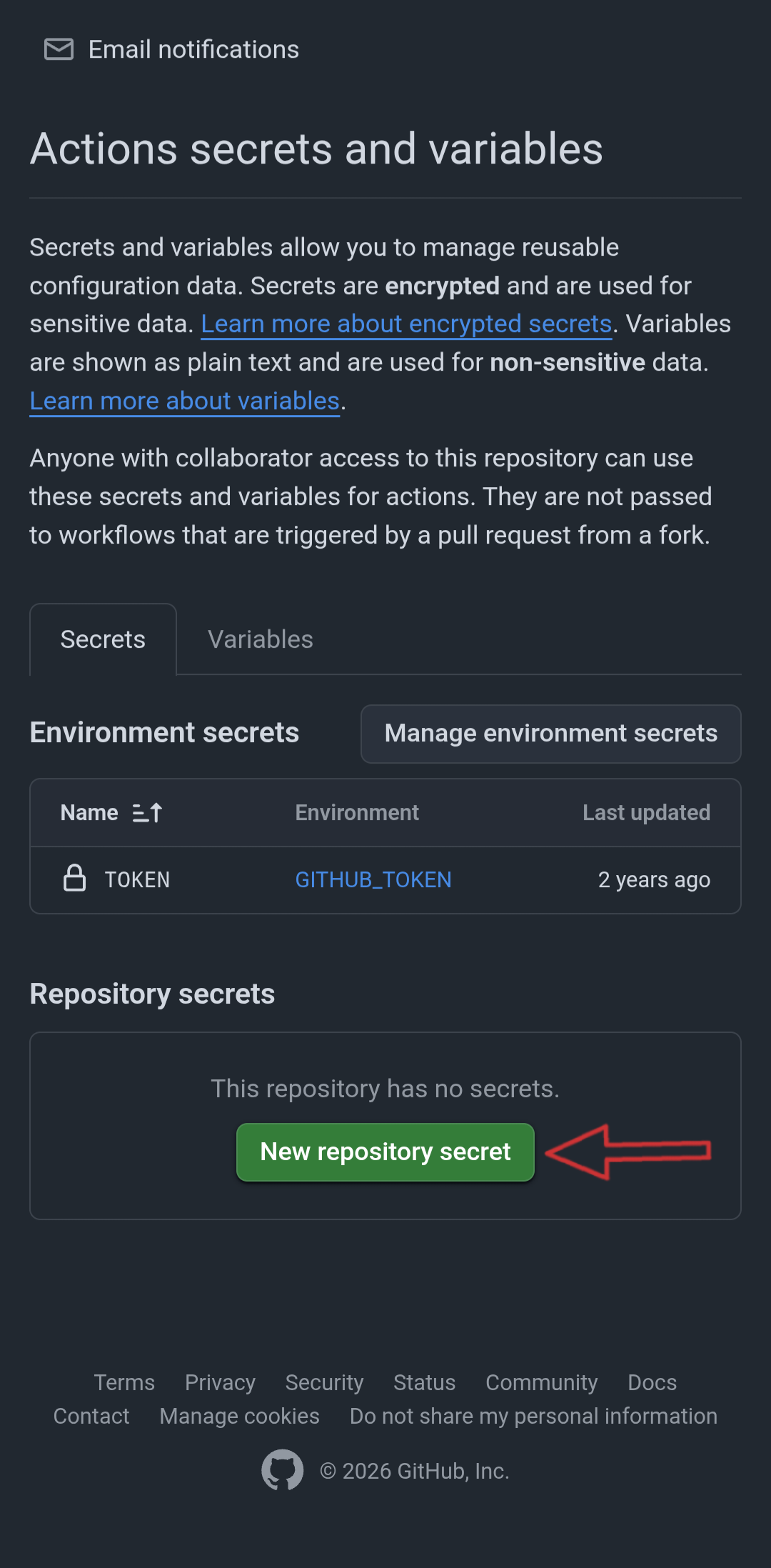
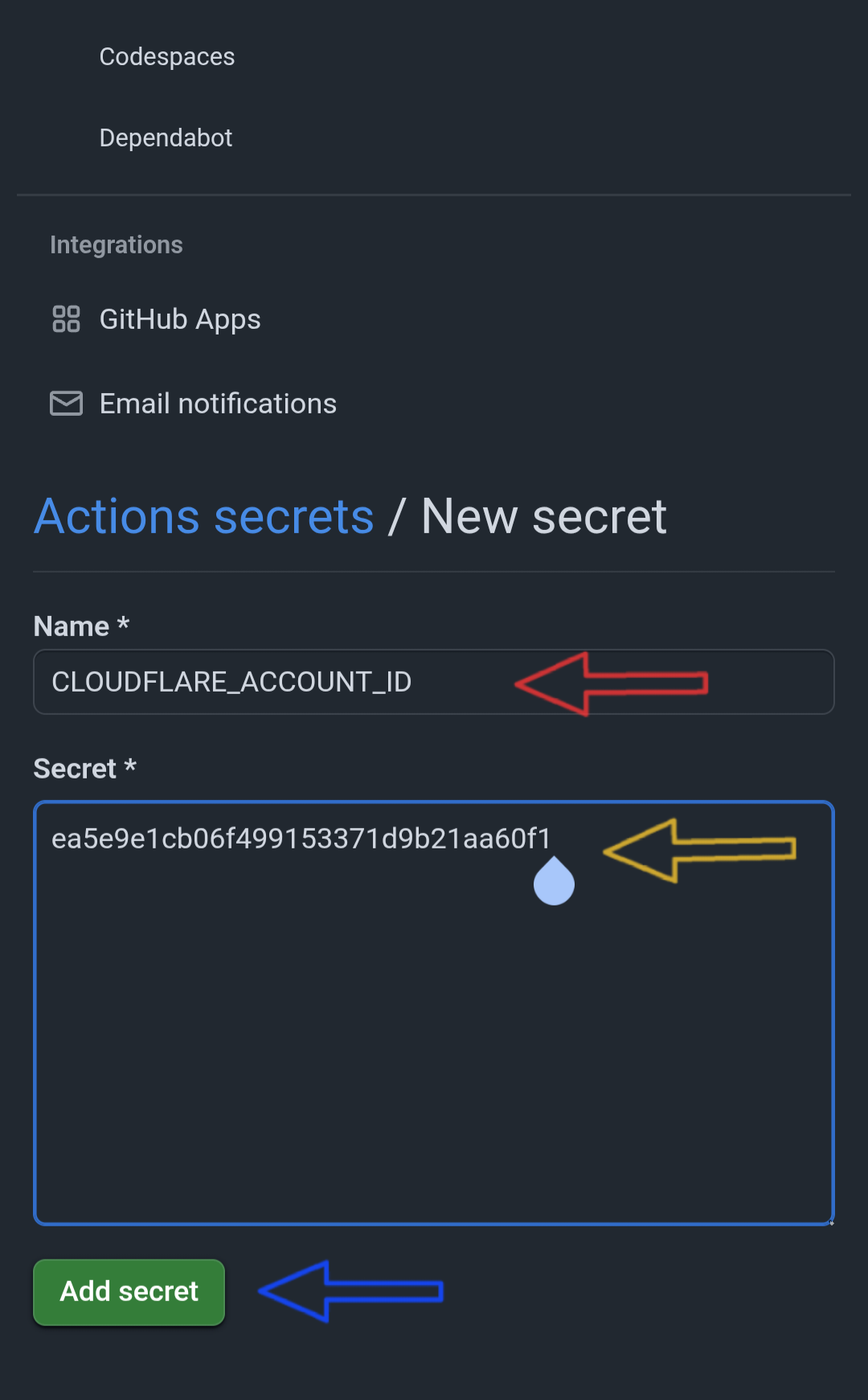
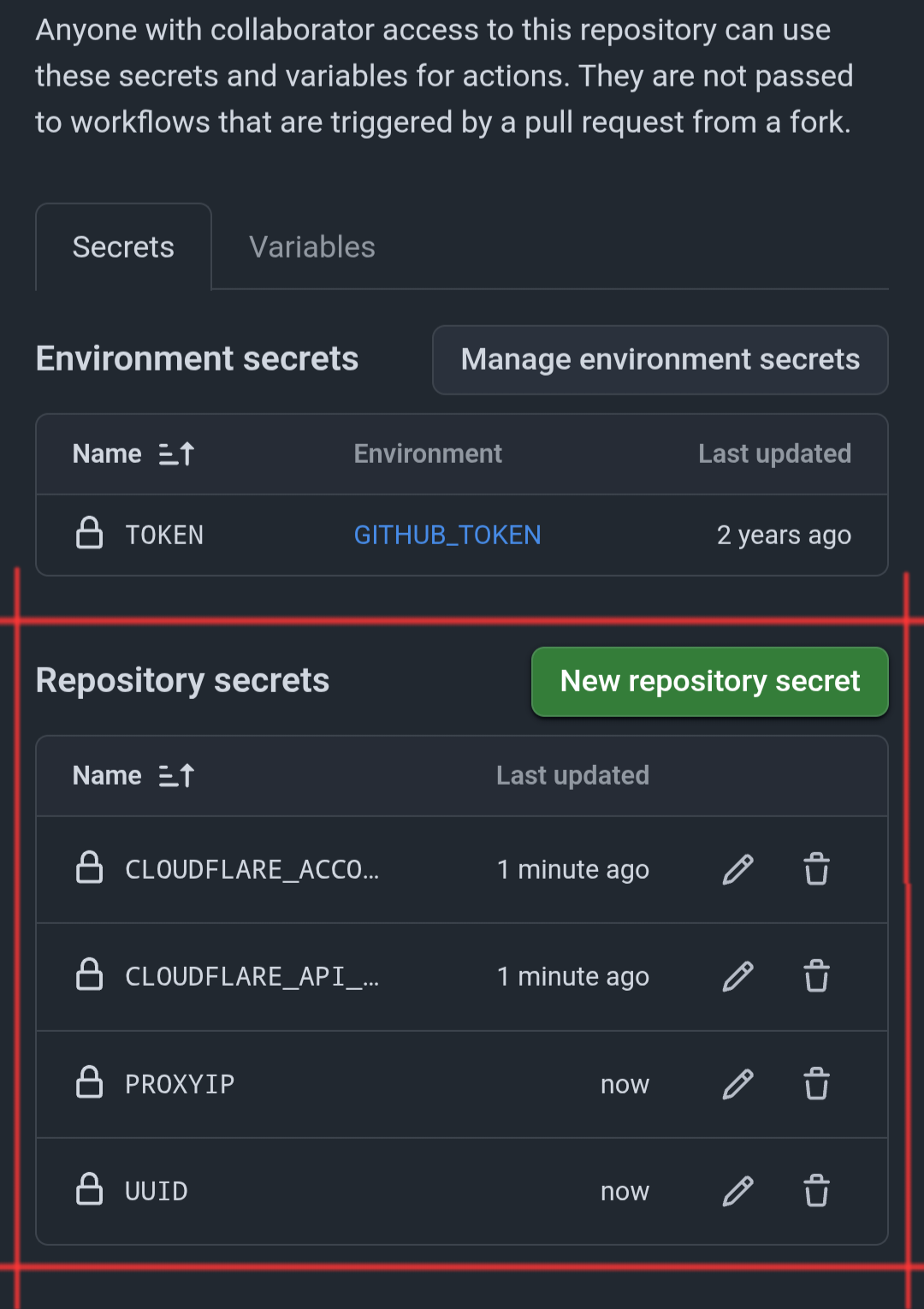
۳. روی دکمه New repository secret کلیک کن و متغیرها رو طبق جدول زیر تعریف کن:
| نام secret | وضعیت | مقدار پیشفرض | توضیحات |
|---|---|---|---|
CLOUDFLARE_API_TOKEN | ✔️ اجباری | - | توکن کلودفلر تو که اجازه ویرایش ورکرها رو داره (اکانت شماره ۱). |
CLOUDFLARE_ACCOUNT_ID | ✔️ اجباری | - | آیدی حساب کلودفلر تو (اکانت شماره ۱). |
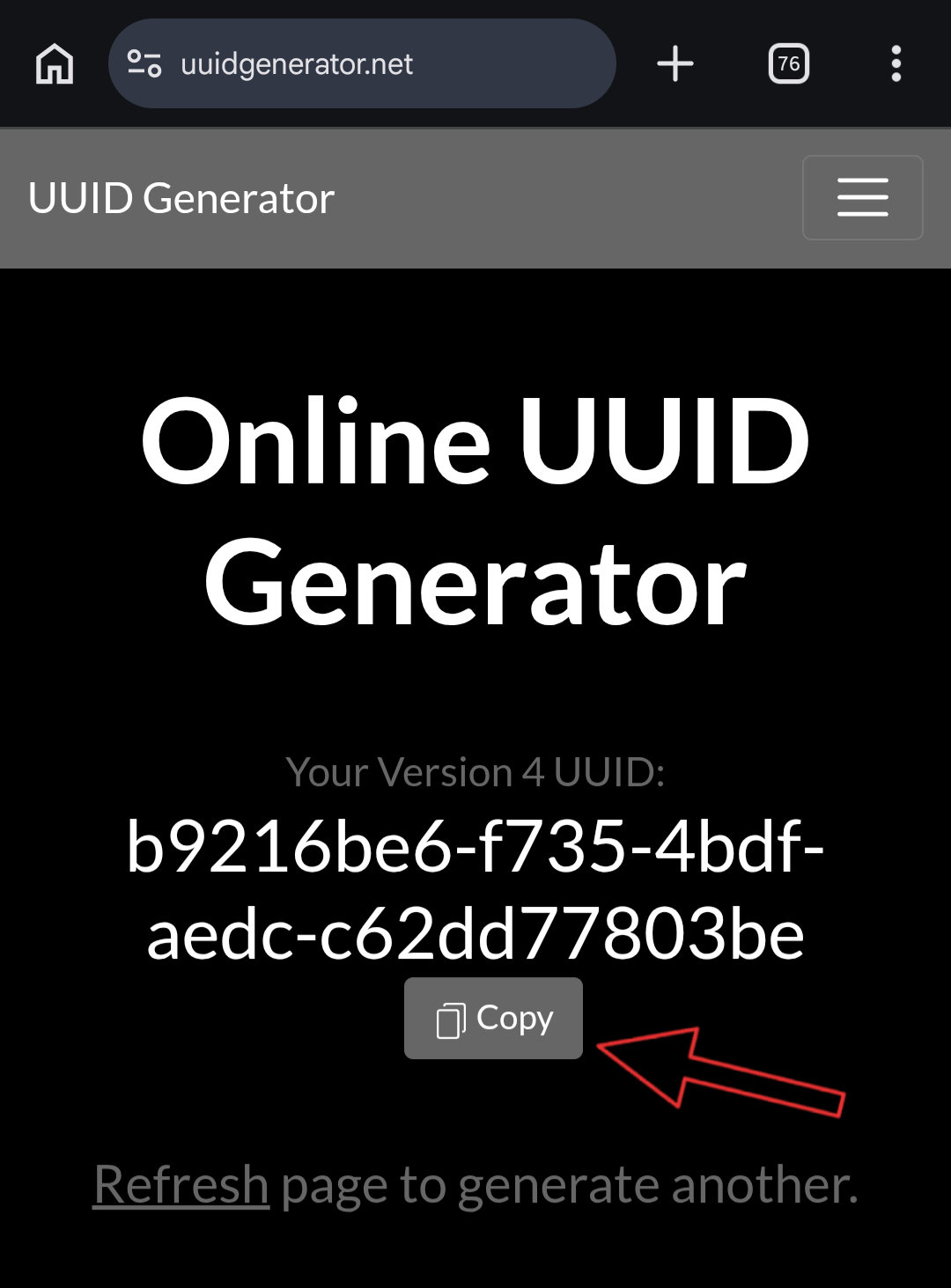
UUID | ⭐ توصیهشده | تو اجرای دستی اکشن، یه UUID رندوم ساخته میشه. تو push به main از UUID عمومی داخل ریپو استفاده میشه | آیدی اختصاصی تو (ورژن ۴). |
PROXYIP | ⚙️ اختیاری | di.nscl.ir | پروکسیآیپی برای مسیریابی ترافیک سرویسهای پشت کلودفلر، مخزن پروکسی آیپی ما |
WORKERNAME | ⚙️ اختیاری | اسم داخل wrangler.toml (یعنی 0x00) | اسم وورکر اکانت ۱. فقط حروف کوچک انگلیسی، عدد و خط تیره. |
ENABLE_GEMINI | ⚙️ اختیاری | false | اگه روی true بذاریش، همیشه تنظیم Placement برای Gemini اعمال میشه. |
مشاهده اسکرینشات
نکات مهم
دو متغیر اول (آیدی و توکن کلودفلر) اجباری هستن، یعنی بدون اونا نمیشه وورکر رو دپلوی کرد. بقیه اختیاری هستن، ولی دربارهی UUID یه نکتهی امنیتی هست:
- اگه موقع اجرای دستی اکشن (گام چهارم) فیلد UUID رو خالی بذاری و سکرت
UUIDهم نداشته باشی، اکشن خودش یه UUID رندوم میسازه. - ولی با هر push به
main، اگه سکرتUUIDنداشته باشی، از UUID پیشفرضی استفاده میشه که تو ریپوی عمومی همه میبینن. یعنی هر کسی میتونه پنل و پروکسی تو رو باز کنه. پس حتماً یه UUID مخصوص خودت تو سکرتUUIDبذار. اکشن هم تو لاگ یه هشدار نشونت میده که از UUID عمومی استفاده شده.
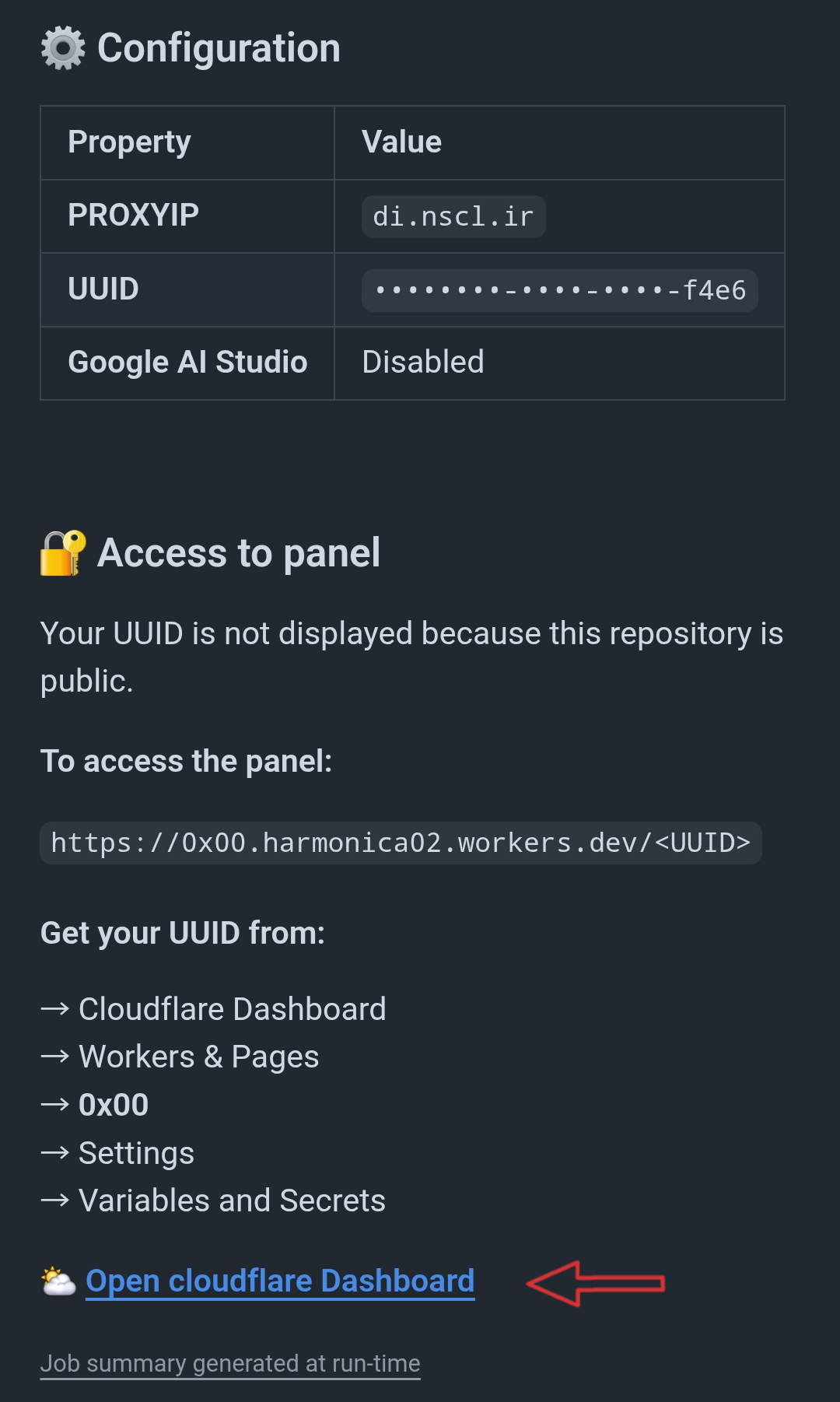
برای دیدن UUID ساختهشده باید وارد داشبورد کلودفلر بشی، وورکر مورد نظر رو باز کنی و تو تب تنظیمات (Settings) بخش Variables and Secrets رو ببینی.
لینک مستقیم ورود به همین قسمت UUID و دیگر متغییرها در Deploy summary قرار داده شده که بعد از تموم شدن اجرای اکشن برات نمایش داده میشه، که با کلیک روی اون لینک مستقیم میری بالاسر متغیر UUID که برات تعیین شده.
مشاهده اسکرینشات
گام چهارم: فعالسازی و اجرای گیتهاب اکشن
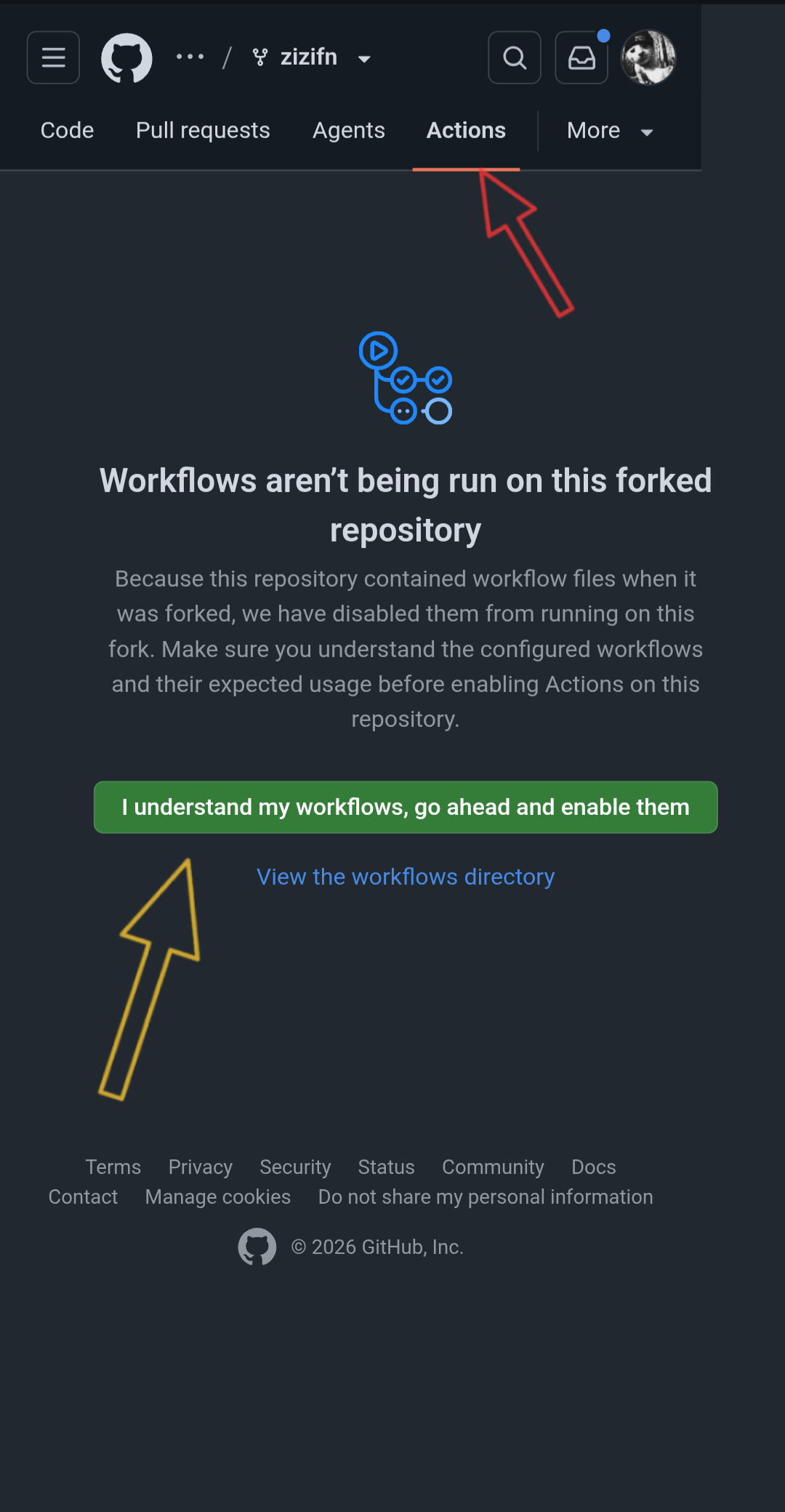
گیتهاب بهصورت پیشفرض اجرای اکشنها رو روی ریپازیتوریهای فورکشده متوقف میکنه. باید یه بار فعالش کنی و بعد اجراش کنی.
۱. به تب Actions تو تبهای بالای ریپازیتوریت برو.
۲. روی دکمه سبز رنگ
I understand my workflows, go ahead and enable them
کلیک کن تا اکشنها اجازهی اجرا پیدا کنن.
مشاهده اسکرینشات
۳. طبق اسکرینشات زیر، از سمت چپ اول روی All workflows کلیک کن (فلش قرمز)، بعد ورکفلوِ ☁️ Deploy Worker رو انتخاب کن.
مشاهده اسکرینشات
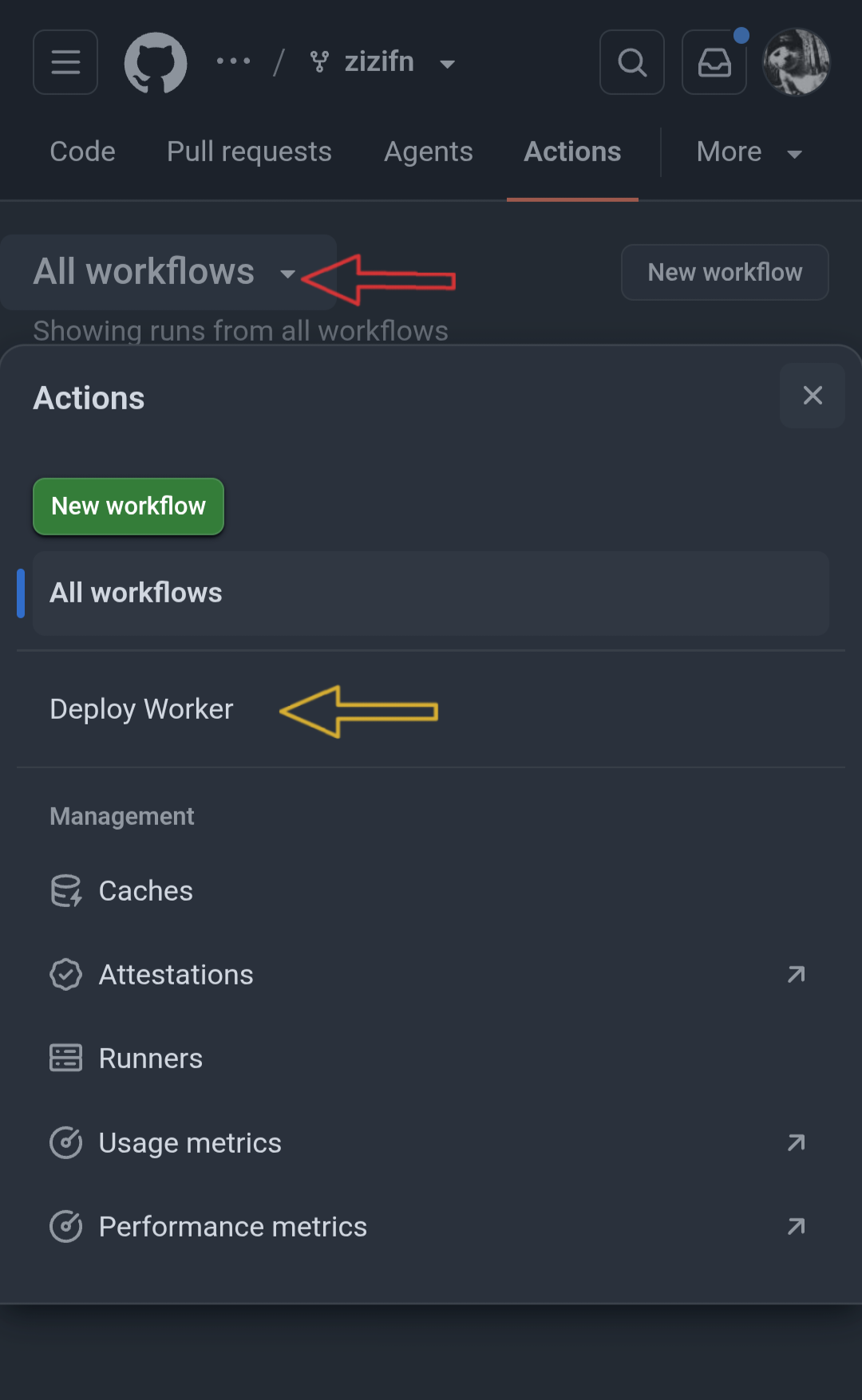
۴. سمت راست صفحه یه نوار باریک با دکمهی Run workflow ظاهر میشه. روی اون کلیک کن.
۵. تو فرم پاپآپی که باز میشه، فیلدهای زیر رو داری. همهشون اختیاری هستن و فقط برای همین یک اجرا اعمال میشن. اگه خالی بذاریشون، از سکرتها یا پیشفرضهای سیستم استفاده میشه.
| فیلد | توضیحات |
|---|---|
| Deploy to Account 1 تا 4 | چکباکس انتخاب اکانت. هر اکانتی که تیک بزنی دپلوی میشه. فقط اکانت ۱ بهصورت پیشفرض تیک خورده. جزئیاتش تو گام پنجم. |
| Worker names | اسم وورکرها به ترتیب اکانتها، با کاما جدا شده (مثلاً alpha,,gamma). هر جایگاه خالی از سکرت یا اسم پیشفرض استفاده میکنه. |
| Proxy IP | پروکسیآیپی مخصوص این اجرا. برای همهی اکانتهای تیکخورده اعمال میشه. |
| UUID | UUID مخصوص این اجرا. خالی بذاری، از سکرت یا یه UUID رندوم استفاده میشه. |
| Unlock Google AI Studio & Gemini | با تیک این گزینه Placement وورکر روی Google Cloud میره. جزئیاتش تو گام ششم. |
مشاهده اسکرینشات
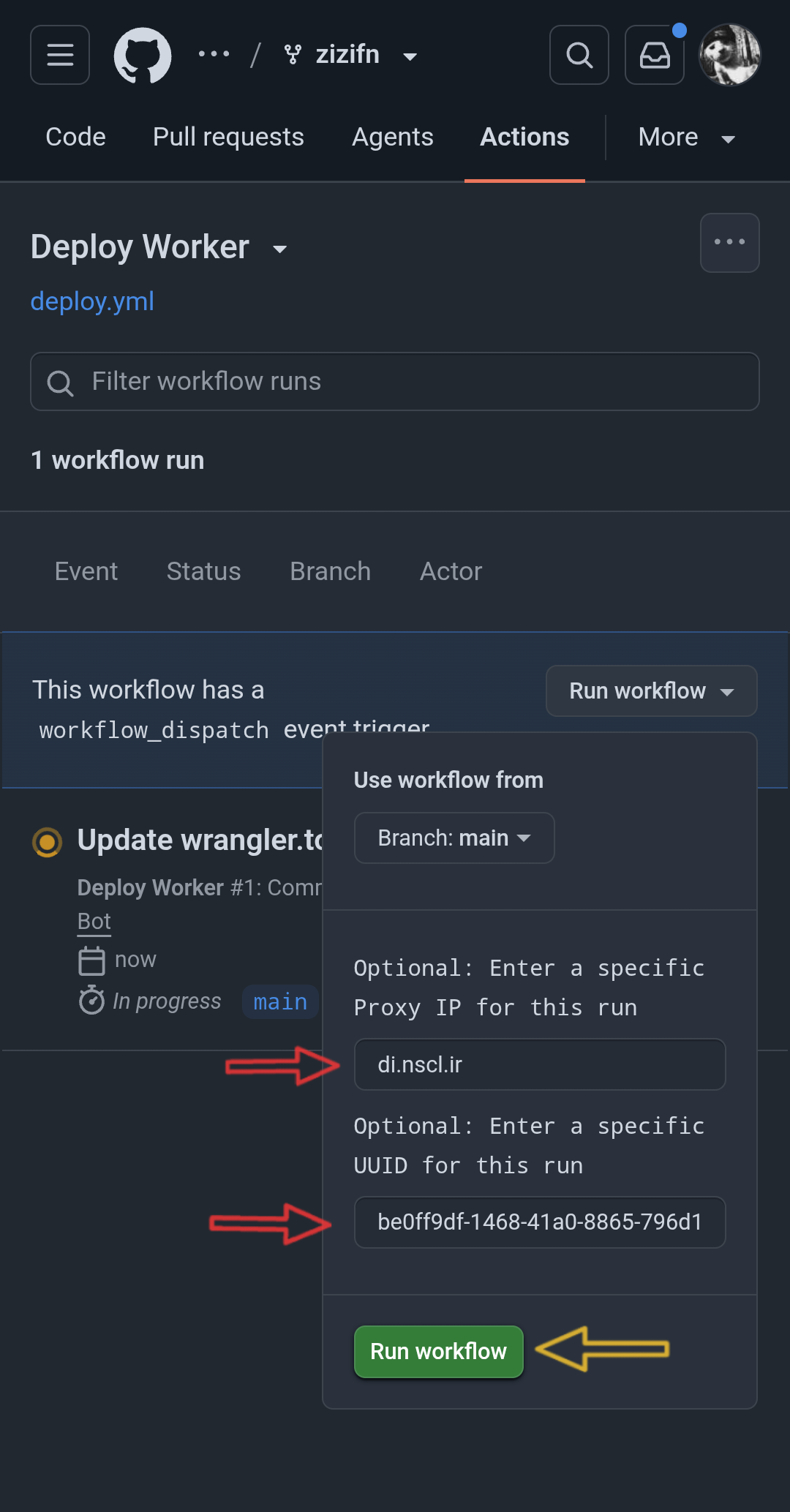
۶. در نهایت روی دکمهی سبز Run workflow داخل فرم کلیک کن.
بعد از سی الی شصت ثانیه، کنار Deploy تیک سبز میاد و یعنی همهچی موفق بوده و تو همون صفحه یکم پایینتر خلاصه جزییات از همین اجرا گزارش میشه.
مشاهده اسکرینشات
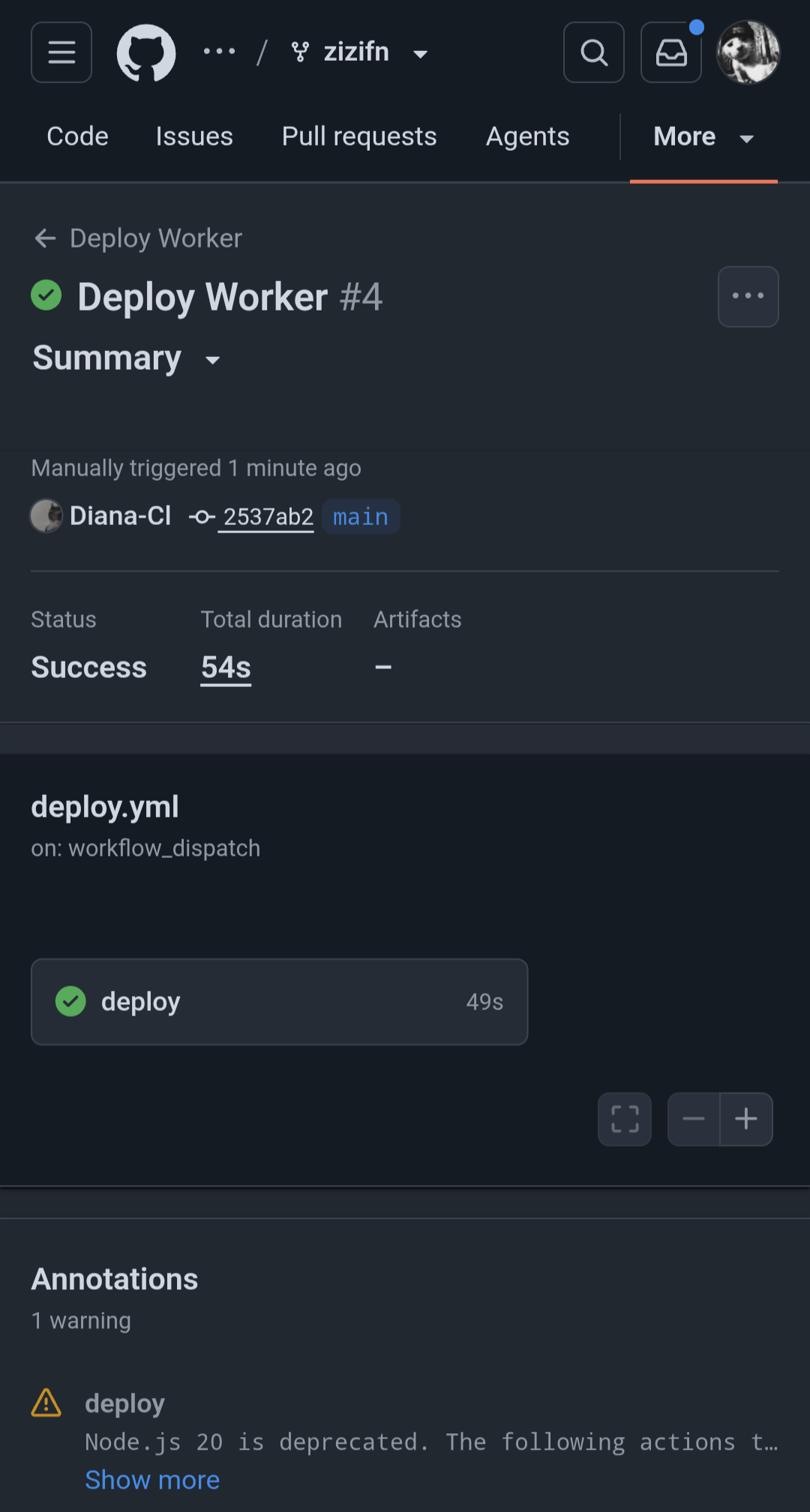
۷. بعد از اتمام اجرا، به صفحهی خلاصهی اجرا (Summary) برو. آدرس وورکر، اسم اکانت و لینک مستقیم تنظیمات کلودفلر اونجاست. UUID هم برای امنیت بهصورت ستارهدار نشون داده میشه (چون ریپو عمومیه)
مشاهده اسکرینشات
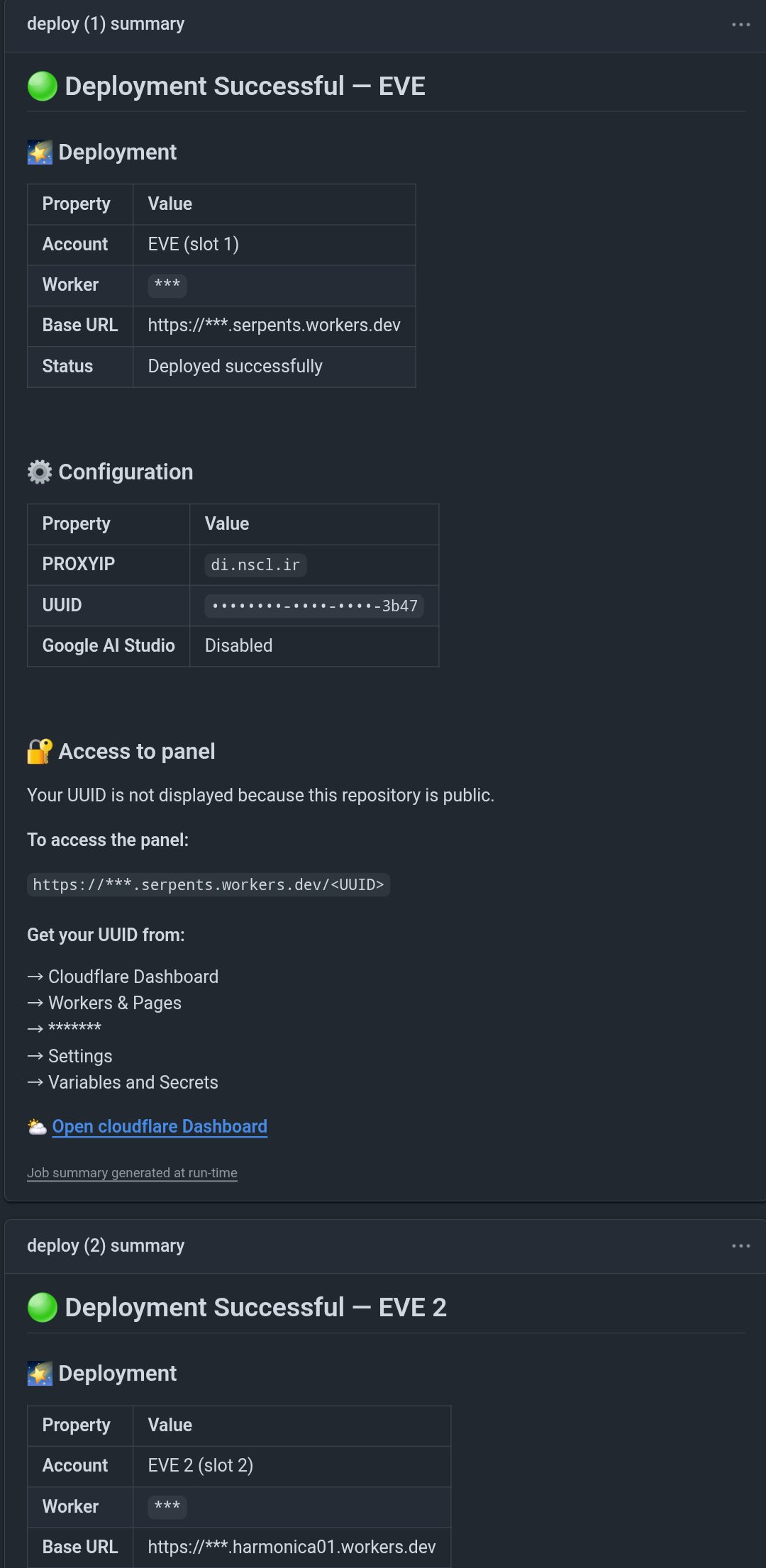
متغیرهای یکبار مصرف
مقادیری که تو فرم پاپآپ موقع Run workflow وارد میکنی کاملا یکبار مصرف هستن و تو تنظیمات ریپازیتوری ذخیره نمیشن. این قابلیت برای تست سریع پروکسیآیپیهای مختلف یا عوض کردن سریع UUID با ساخت وورکر جدید کاربردیه.
جزئیات کار
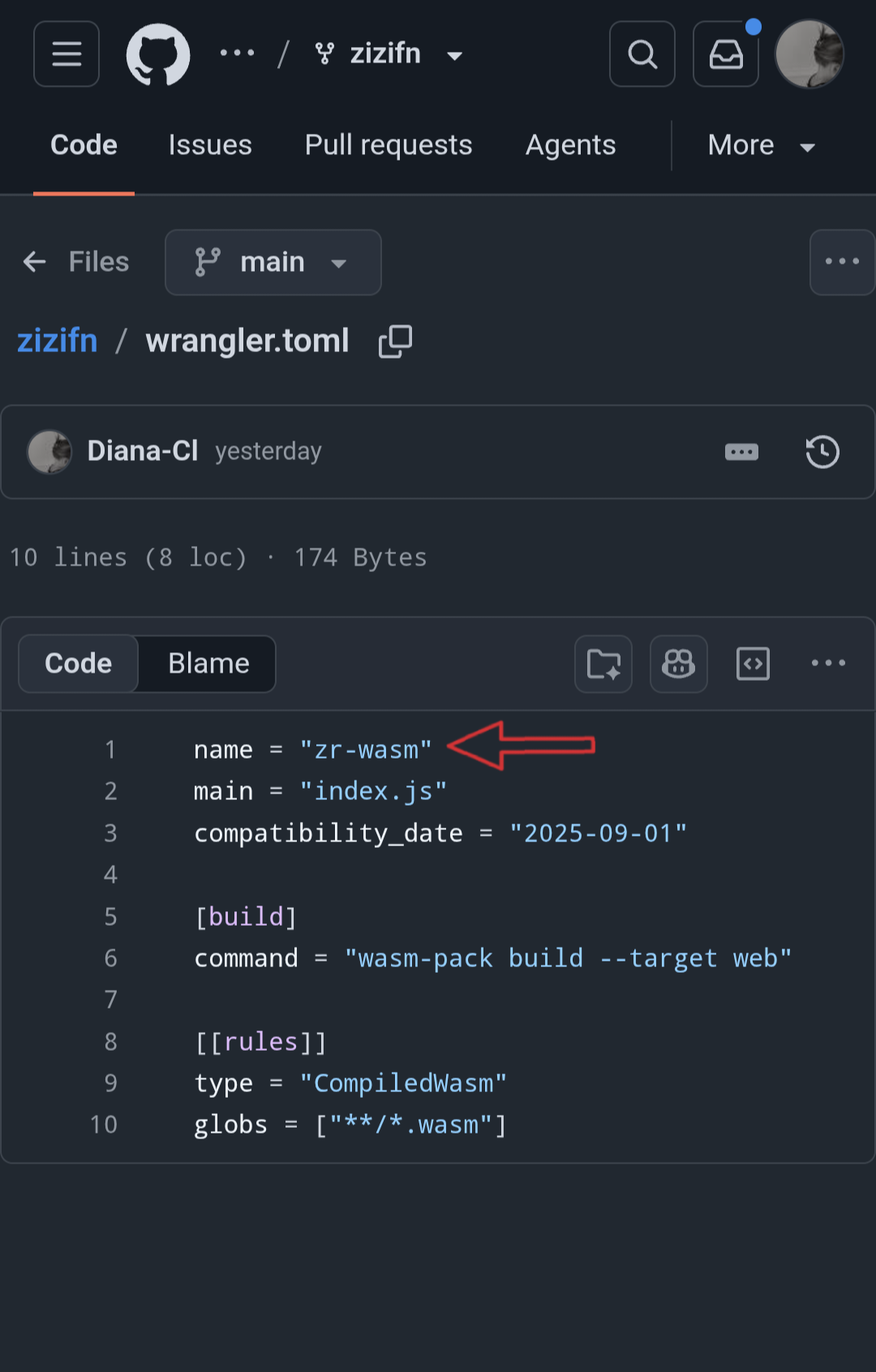
بعد از کلیک روی Run workflow، گیتهاب یه سرور ابری راه میندازه، کامپایلر Rust و ابزارwasm-packرو نصب میکنه و کدها رو کامپایل میکنه. چند لحظه بعد از تموم شدن کامپایل، یه Worker جدید با اسم0x00تو اکانت کلودفلرت ساخته میشه (یا با هر اسمی که تو فرم یا سکرت تعیین گرده باشی).اگه میخوای اسم پیشفرض وورکر رو دائمی عوض کنی، میتونی از سطر اول فایل wrangler.toml تو مخزن این کار رو بکنی و یا از طریق سکرتها که پایینتر توضیح میدم.
توجه
عوض کردن اسم وورکر یعنی یه وورکر جدید با آدرس
workers.devجدید ساخته میشه. وورکر قبلی با آدرس قبلی تو داشبورد میمونه و باید خودت پاکش کنی.مشاهده اسکرینشات
گام پنجم (اختیاری): دپلوی همزمان روی چند اکانت کلودفلر
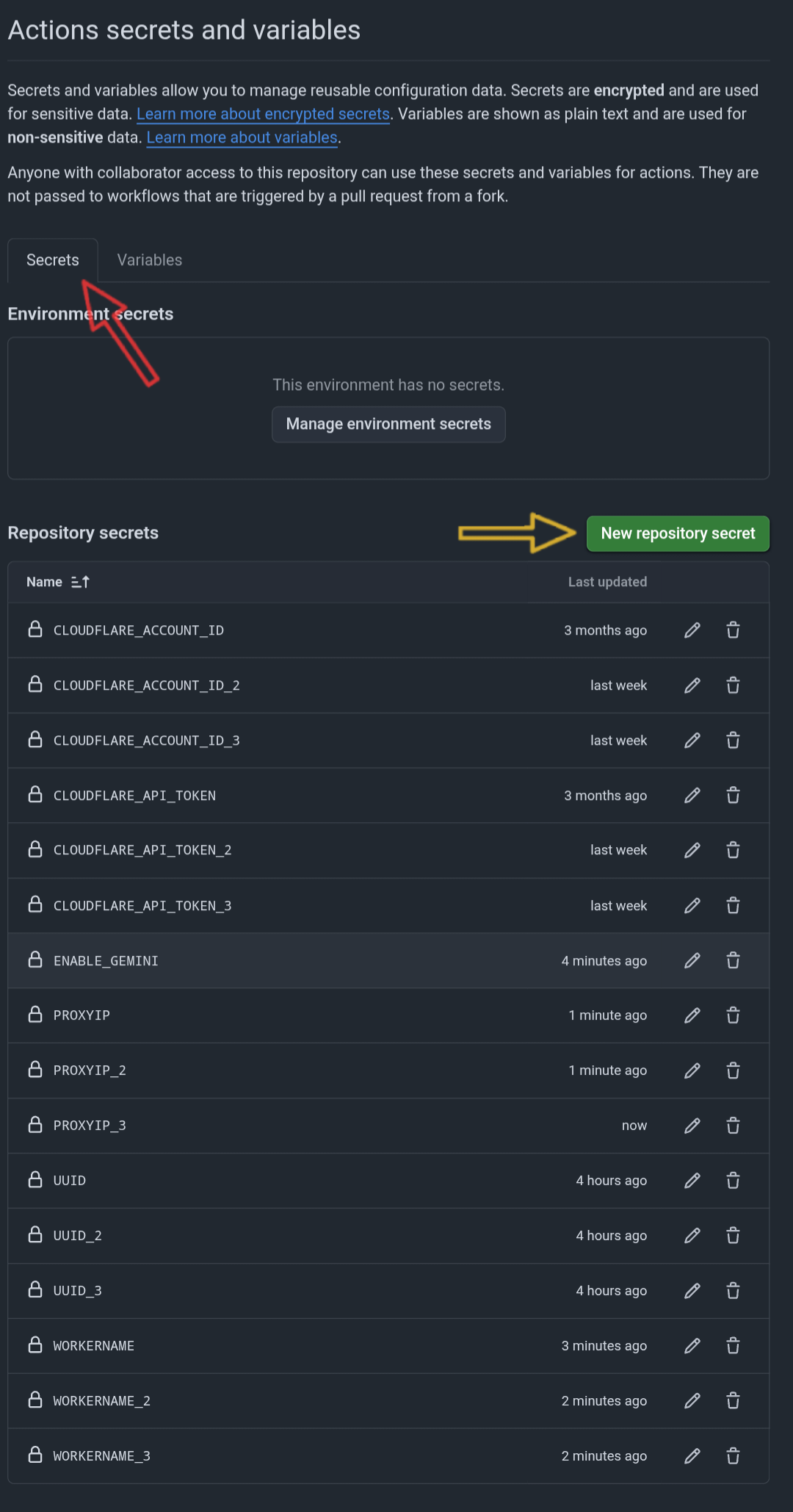
اگه بیشتر از یه اکانت کلودفلر داری، میتونی با یه بار اجرای اکشن، همین وورکر رو روی حداکثر ۴ اکانت دپلوی کنی. هر اکانت یه «اسلات» داره (۱ تا ۴) و هر اسلات سکرتهای خودش رو میخونه.
قاعدهی اسم سکرتها: اسلات ۱ از همون اسمهای سادهی قبلی استفاده میکنه (CLOUDFLARE_API_TOKEN و بقیه)، پس اگه فقط یه اکانت داری هیچ چیزی عوض نمیشه. اسلات ۲ به بعد همون اسمها رو با پسوند _N دارن، که N شمارهی اسلاته:
| اسلات | سکرتهای اجباری | سکرتها / متغیرهای اختیاری |
|---|---|---|
| 1 | CLOUDFLARE_API_TOKENCLOUDFLARE_ACCOUNT_ID | UUID، PROXYIP، WORKERNAMEمتغیر: CLOUDFLARE_ACCOUNT_LABEL |
| 2 | CLOUDFLARE_API_TOKEN_2CLOUDFLARE_ACCOUNT_ID_2 | UUID_2، PROXYIP_2، WORKERNAME_2متغیر: CLOUDFLARE_ACCOUNT_2_LABEL |
| 3 | CLOUDFLARE_API_TOKEN_3CLOUDFLARE_ACCOUNT_ID_3 | UUID_3، PROXYIP_3، WORKERNAME_3متغیر: CLOUDFLARE_ACCOUNT_3_LABEL |
| 4 | CLOUDFLARE_API_TOKEN_4CLOUDFLARE_ACCOUNT_ID_4 | UUID_4، PROXYIP_4، WORKERNAME_4متغیر: CLOUDFLARE_ACCOUNT_4_LABEL |
اضافه کردن اکانت جدید
۱. تو ریپازیتوری برو به
Settings ← Secrets and variables ← Actions
۲. دو سکرت CLOUDFLARE_API_TOKEN_N و CLOUDFLARE_ACCOUNT_ID_N رو بساز (N شمارهی اسلات خالیه، یعنی 2 و 3 و 4).
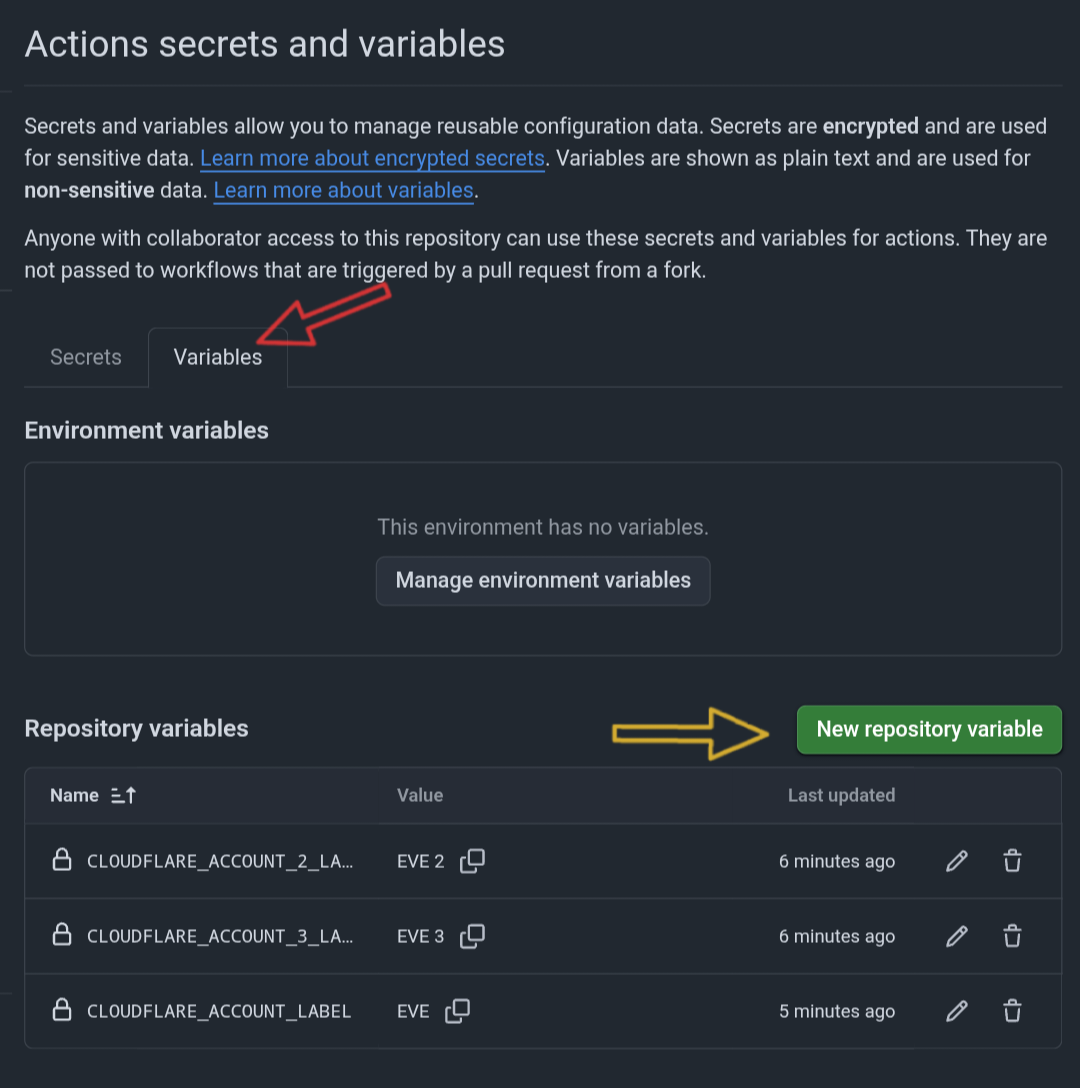
۳. (اختیاری) یه Variable (نه Secret) به اسم CLOUDFLARE_ACCOUNT_N_LABEL بساز و یه اسم خوانا بهش بده، مثلاً Personal یا Client-A. این اسم تو نام مرحلهی دپلوی و صفحهی خلاصه نمایش داده میشه. برای ساختنش به تب Variables تو همون صفحه برو. اگه نذاریش، اسم پیشفرض Account N استفاده میشه.
۴. (اختیاری) اگه این اکانت باید UUID یا PROXYIP یا اسم وورکر متفاوتی داشته باشه، سکرتهای UUID_N و PROXYIP_N و WORKERNAME_N رو هم اضافه کن.
۵. دفعهی بعد که اکشن رو دستی اجرا میکنی، چکباکس همون اکانت رو تیک بزن.
مشاهده اسکرینشات
اسم دلخواه برای هر وورکر
تو فرم Run workflow، فیلد Worker names رو به ترتیب اسلاتها پر کن و با کاما از هم جداشون کن. مثلاً اگه اکانتهای ۱ و ۳ رو تیک زدی و میخوای اسمهاشون alpha و gamma باشه:
alpha,,gammaجایگاه خالی (وسط دو کاما) یعنی «برای این اکانت از سکرت یا اسم پیشفرض استفاده کن». اسمها فقط باید حروف کوچک انگلیسی، عدد و خط تیره باشن، وگرنه اکشن با خطای Invalid worker name متوقف میشه.
وقتی یه مقدار از چند جا میتونه بیاد، کدوم اعمال میشه؟
همیشه اولین مورد از بالا برندهست:
| تنظیم | اولویت |
|---|---|
| اسم وورکر | ← فیلد Worker names (به ترتیب اسلات) ← سکرت WORKERNAME یا WORKERNAME_N ← اسم لاین اول wrangler.toml |
| UUID | ← فیلد UUID تو فرم ← سکرت UUID_N ← سکرت UUID ←UUID رندوم (اجرای دستی) یا UUID عمومی پیشفرض (push) |
| پروکسیآیپی | ← فیلد Proxy IP تو فرم ← سکرت PROXYIP_N ← پروکسیآیپی هاردکد شدهٔ دیانا di.nscl.ir |
چند نکتهی کاربردی
- اسلاتی که تیک نخورده، کلا نادیده گرفته میشه. پس لازم نیست برای اسلاتهای خالی چیزی بذاری.
- اگه اسلاتی رو تیک بزنی ولی سکرتهای اجباریش رو نساخته باشی، همون اسلات با یه خطای واضح fail میشه ولی بقیهی اکانتها بدون مشکل دپلوی میشن.
- با push معمولی به
mainفقط اکانت ۱ دپلوی میشه. - اگه فیلد UUID فرم رو پر کنی، همون UUID برای همهی اکانتهای تیکخورده اعمال میشه. اگه خالی بذاری و سکرتی هم نباشه، هر اکانت یه UUID رندوم جدا میگیره.
گام ششم (اختیاری): رفع مشکل باز نشدن جمنای و گوگل استودیو
وقتی Placement وورکر روی حالت پیشفرض باشه، وورکر نزدیک کاربر اجرا میشه و از بعضی لوکیشنها سایت Google AI Studio و Gemini از طریق اتصال به کانفیگ باز نمشن. اگه این مشکل رو داری، موقع اجرای اکشن این گزینه رو تیک بزن:
Unlock Google AI Studio & Gemini
یا اگه میخوای همیشه فعال باشه، سکرت ENABLE_GEMINI رو روی true بذار.
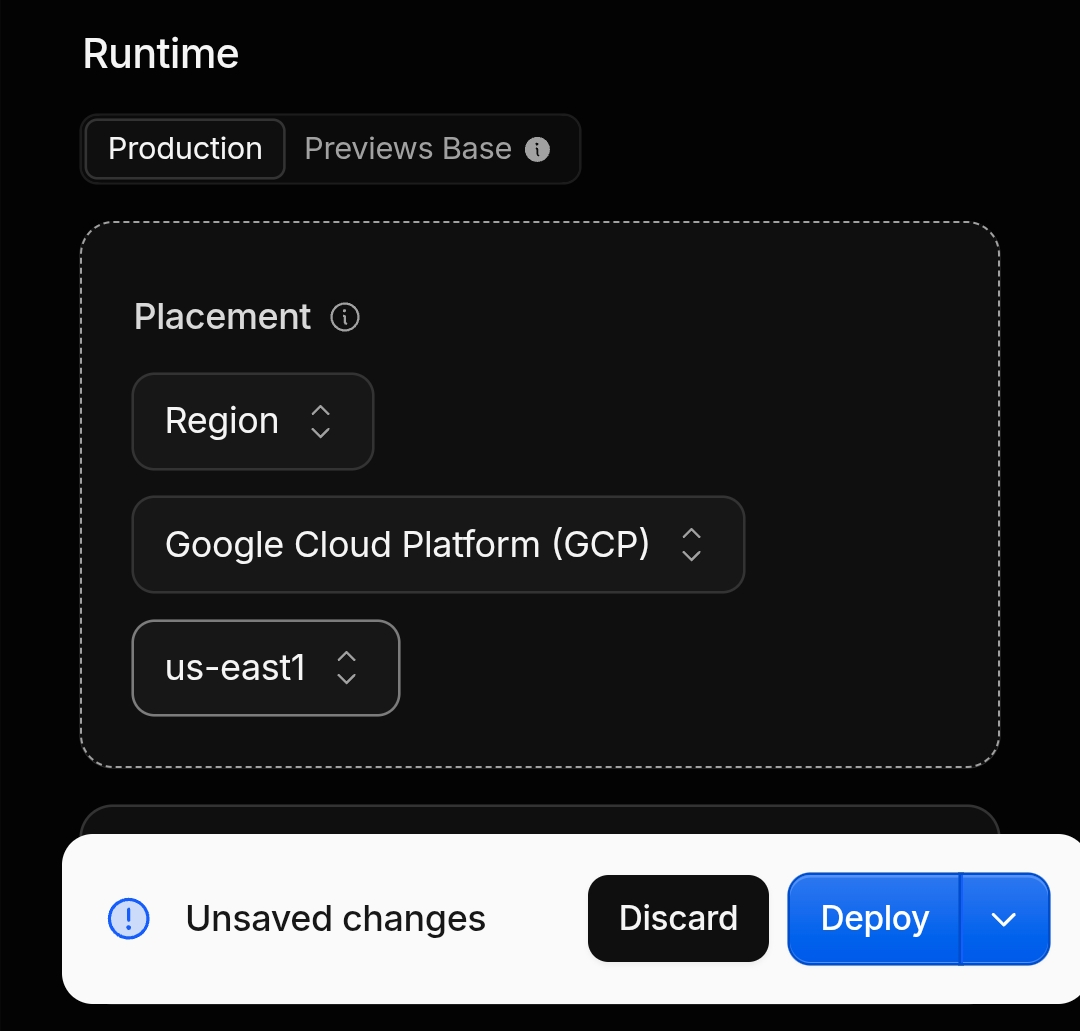
وقتی فعال باشه، اکشن خودش موقع دپلوی این تنظیم رو به wrangler.toml اضافه میکنه:
[placement]
region = "gcp:us-central1"یعنی وورکر رو تو Google Cloud (ناحیهی us-central1 آمریکا) اجرا میکنه و به همین دلیل Gemini و AI Studio بدون مشکل باز میشن.
توجه
چون وورکر بهجای نزدیکترین لوکیشن (ترکیه، امارات، آلمان) میره و تو آمریکا اجرا میشه، پینگ ممکنه کمی بالاتر بره. اگه به سرویسهای گوگل نیاز نداری، این گزینه رو خاموش بذار.
برای اطمینان از اعمال شدن، تو داشبورد کلودفلر وارد وورکر شو و تو تنظیمات (Settings) بخش Placement رو ببین.
مشاهده اسکرینشات
اگه میخوای این تنظیم رو دستی و از داخل داشبورد کلودفلر انجام بدی، دوست عزیزمون مهدی تو این مقاله کامل توضیح دادن.
نحوه استفاده
دسترسی به پنل مدیریت
بعد از دپلوی، کافیه UUID خودت رو به انتهای آدرس وورکرت اضافه کنی:
https://Your-workers.dev-URL/<UUID>
برای مثال:
https://0x00.workers.dev/be0ff9df-1468-41a0-8865-796d1c6800db
اگه UUID نذاشته باشی و آدرس وورکر رو بدون UUID باز کنی، یه صفحهی ۴۰۴ میبینی که توضیح میده UUID لازمه و یه دکمه هم برای رفتن به تنظیمات وورکرت تو کلودفلر داره.
برای دیدن UUID:
→ Cloudflare dashboard
→ Workers & Pages
← وورکر مورد نظر
→ Settings
→ Variables and Secretsلینک مستقیم ورود به همین قسمت UUID و دیگر متغییرها در Deploy summary قرار داده شده که بعد از تموم شدن اجرای اکشن برات نمایش داده میشه، با کلیک روی اون لینک مستقیم میری بالاسر UUID که برات تعیین شده.
دریافت لینک اشتراک
لینک اشتراک شامل دهها کانفیگ هست: دامنههای مختلف، آیپیهای تمیز کلودفلر، یه کانفیگ NAT64 و کانفیگهای پروکسیآیپی کمریسک. این کانفیگها با اسم کشور، نوع هاست و پروتکل برچسبگذاری میشن، مثلاً:
🇺🇸US-Domain-1-TLS
برای دریافت لینک ساب بهصورت خودکار از دکمههای Import to ... داخل پنل استفاده کن.
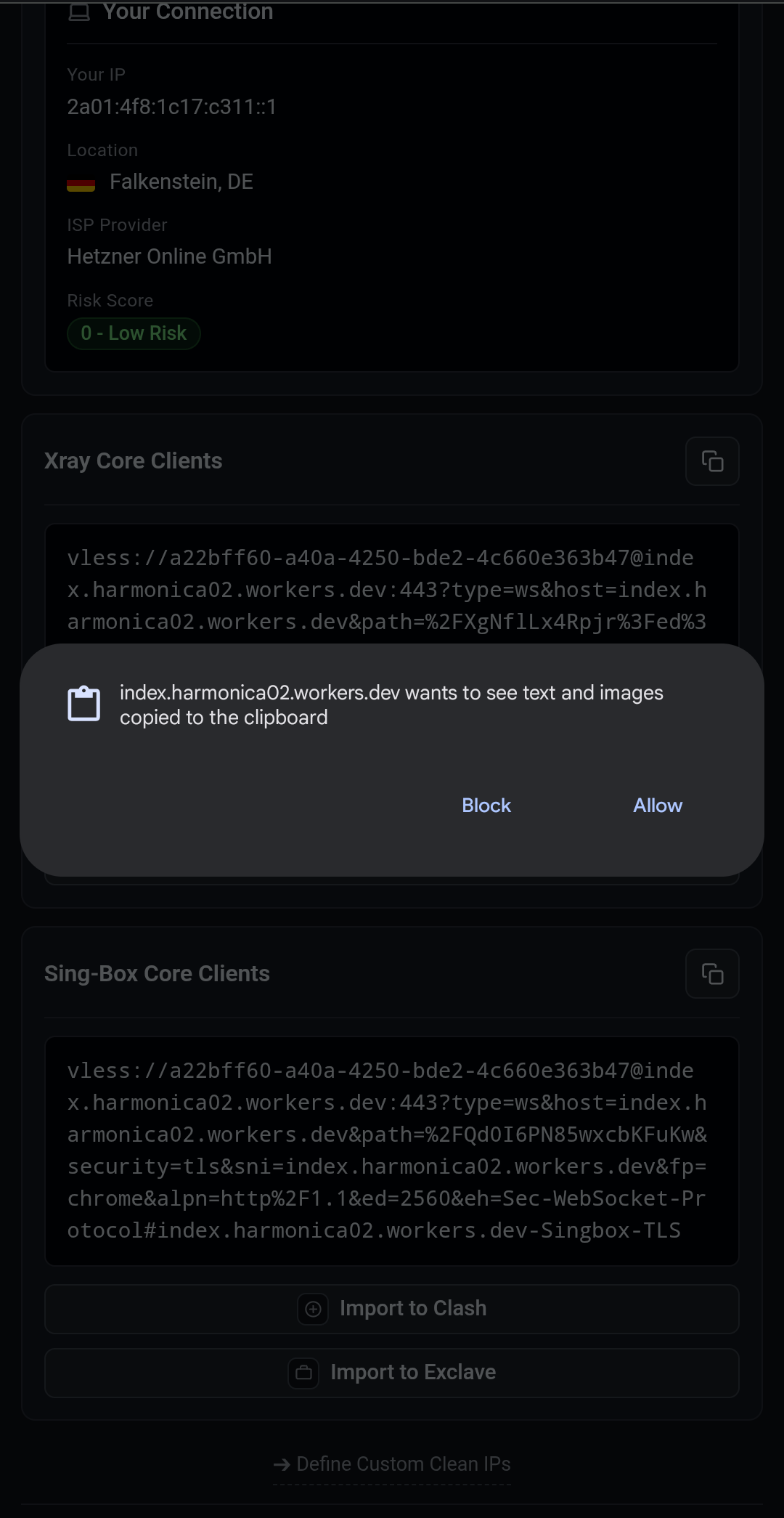
و اگه لینک ساب رو دستی میخوای تا تو کلاینتهای دیگه استفاده کنی، کافیه انگشتت رو چند ثانیه روی یکی از دکمههای Import to ... نگه داری (Long Touch). مرورگر ازت اجازهی کپی کردن لینک رو میخواد (فقط یکبار برای همیشه)، با کلیک روی Allow لینک ساب همون کلاینت برات کپی میشه.
مشاهده اسکرینشات
مثال برای لینک اشتراک/سابسکریپشن:
For Xray Core clients:https://0x00.workers.dev/xray/be0ff9df-1468-41a0-8865-796d1c6800db
For Singbox core clients:https://0x00.workers.dev/sb/be0ff9df-1468-41a0-8865-796d1c6800db
For Clash Meta (mihomo) clients:https://0x00.workers.dev/clash/be0ff9df-1468-41a0-8865-796d1c6800db
For PattNG Client:https://0x00.workers.dev/xray-enhanced/be0ff9df-1468-41a0-8865-796d1c6800db
تو همهی این لینکها میتونی با اضافه کردن
?name=xxxxیه اسم دلخواه برای ساب تعیین کنی. اسم فارسی هم پشتیبانی میشه.
برخی از قابلیتهای پنل
اطلاعات شبکه
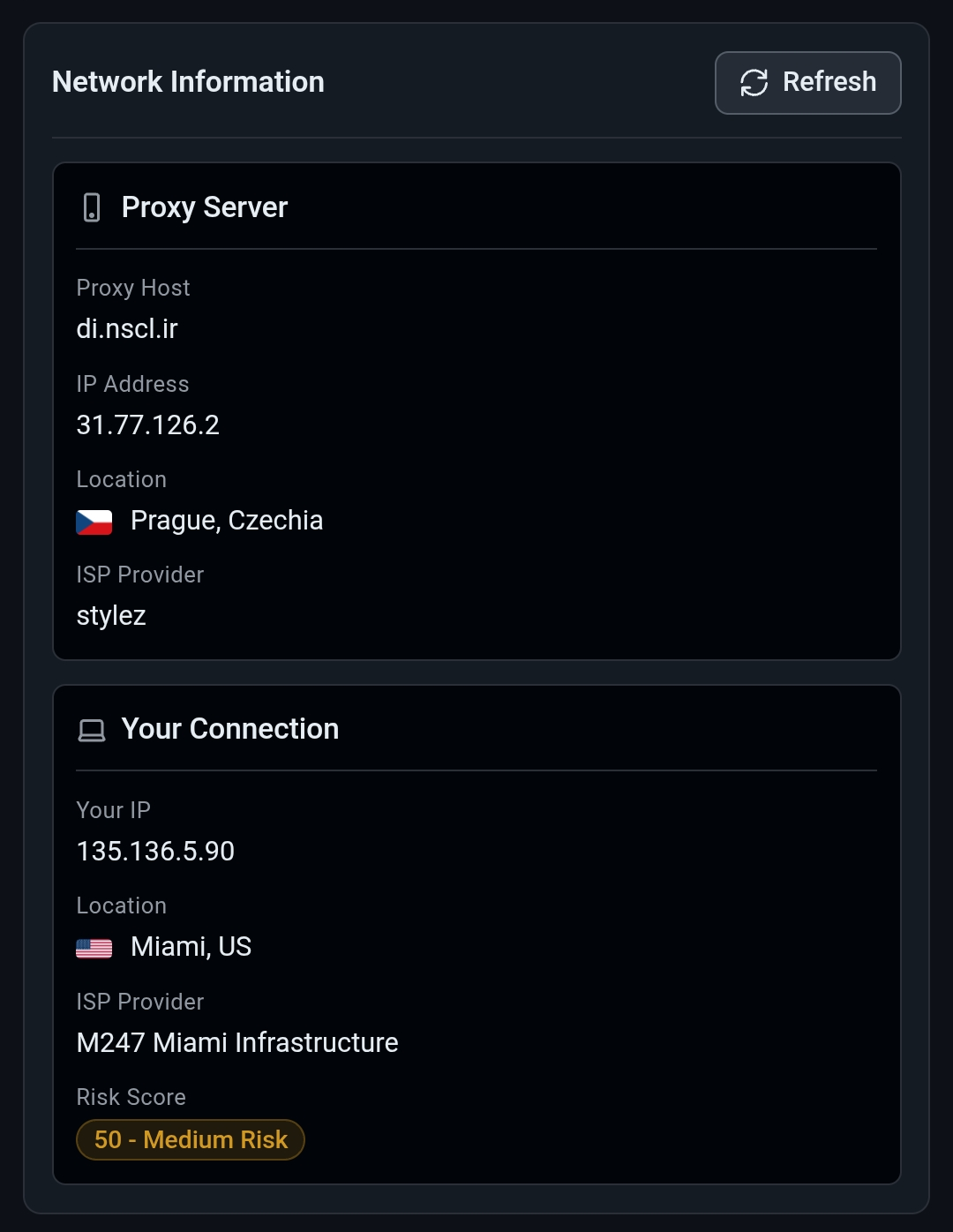
بالای پنل دو کارت میبینی: Proxy Server (اطلاعات هاست پروکسیآیپی) و Your Connection (اطلاعات اتصال خودت، شامل آیپی، لوکیشن، ISP و درصد ریسک آیپی). دکمهی Refresh اطلاعات رو دوباره میگیره. اگه سرویس امتیاز ریسک جواب نده، بهجای یه عدد گمراهکننده، N/A نمایش داده میشه.
مشاهده اسکرینشات
کارت Xray Core Clients
کانفیگ اصلی و دکمههای Import برای Exclave، V2rayNG، Clash و Hiddify اینجاست. دو نکته:
- با زدن Import to V2rayNG یه پنجره باز میشه که نوع ساب رو میپرسه: Normal یا Enhanced (مخصوص PattNG).
- لینک ساب Enhanced رو میشه داخل v2rayNG هم اضافه کرد ولی چون از پارامتر cypher suites پشتیبانی نمیکنه توصیه میکنیم که از این ساب داخل کلاینت بینظیر PattNG استفاده کنید.
- با زدن Import to Hiddify یه یادآور میاد که میگه برای کار کردن کانفیگها باید Remote DNS رو تو تنظیمات کلاینت Hiddify از
tcp://8.8.8.8یاudp://1.1.1.1به DoH گوگل یعنیhttps://8.8.8.8/dns-queryتغییر بدی.
فالبک NAT64
ترتیب اتصال وورکر اینطوریه:
Direct connection → ProxyIP pool → NAT64
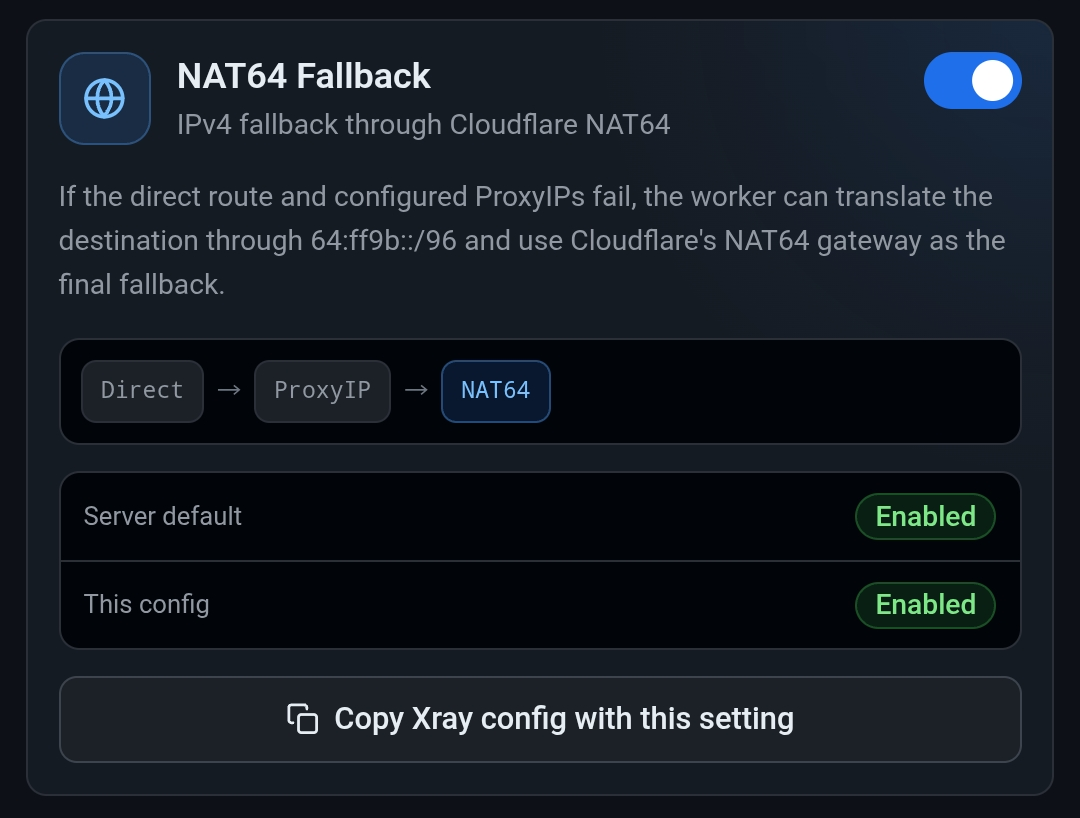
اگه اتصال مستقیم و همهی پروکسیآیپیها شکست بخورن و دیتایی برنگردونن، وورکر آدرس مقصد رو به IPv4 تبدیل میکنه، اون رو داخل یه آدرس 64:ff9b::/96 میذاره و از طریق گیتوی NAT64 کلودفلر وصل میشه. این آخرین راه نجاته، مخصوصاً وقتی که پروکسیآیپیها از کار افتادن.
- بهصورت پیشفرض روشنه. برای خاموش کردن کلی، متغیر
NAT64رو رویoffبذار. - تو پنل کارت NAT64 Fallback یه سوییچ داره که تعیین میکنه کانفیگی که کپی میکنی NAT64 روشن داشته باشه یا خاموش (پارامتر
?nat64=onیا?nat64=offتو path کانفیگ). - تو سابها هم یه کانفیگ NAT64 قرار داده میشه.
مشاهده اسکرینشات
انتخاب پروکسی آیپی دلخواه
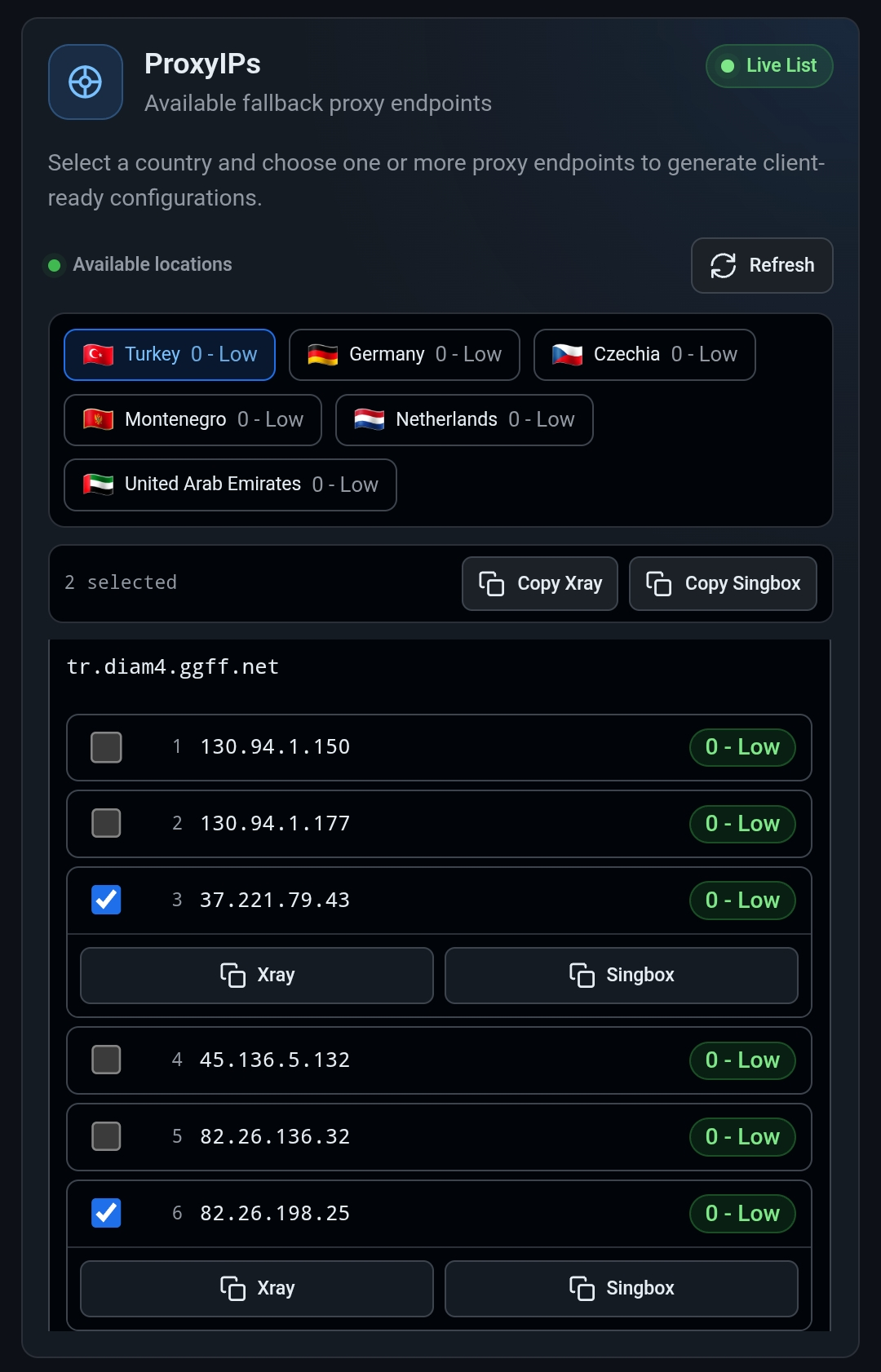
این کارت وسط پنل لیست پروکسیآیپیهای در دسترس رو بر اساس کشور نشون میده، با امتیاز ریسک هر آیپی:
۱. یه کشور رو انتخاب کن (مثلا ترکیه).
۲. یکی یا چند آیپی رو تیک بزن.
۳. کانفیگ Xray یا Singbox اون آیپی رو کپی کن، یا با دکمههای Copy Xray و Copy Singbox بالای لیست همهی آیپیهای تیکخورده رو یکجا کپی کن.
هر کانفیگی که از اینجا کپی میکنی، تو path خودش یه پارامتر proxyip داره که اون آیپی رو فقط برای همون کانفیگ بهعنوان مسیر فالبک تعیین میکنه. پس با یه کلیک پروکسیآیپی کشور دلخواهت رو داری.
رنگ نشان ریسک: سبز یعنی ریسک پایین، زرد متوسط، قرمز بالا. دکمهی Refresh لیست رو دوباره از سرور میگیره و کش رو دور میزنه.(بهتره هردیقه بیخودی نزنید که apiمون بگای سگ نره ؛)
مشاهده اسکرینشات
دربارهی کش
نتیجهی جستجوی پروکسیآیپیها ۶ ساعت کش میشه. روی آدرسهای *.workers.dev کش کلودفلر کار نمیکنه، پس اونجا لیست هر بار دوباره گرفته میشه و ممکنه کمی طول بکشه مثلا پنج ثانیه. دامینهای شخصی این مشکل رو ندارن.
فرگمنت بیلدر
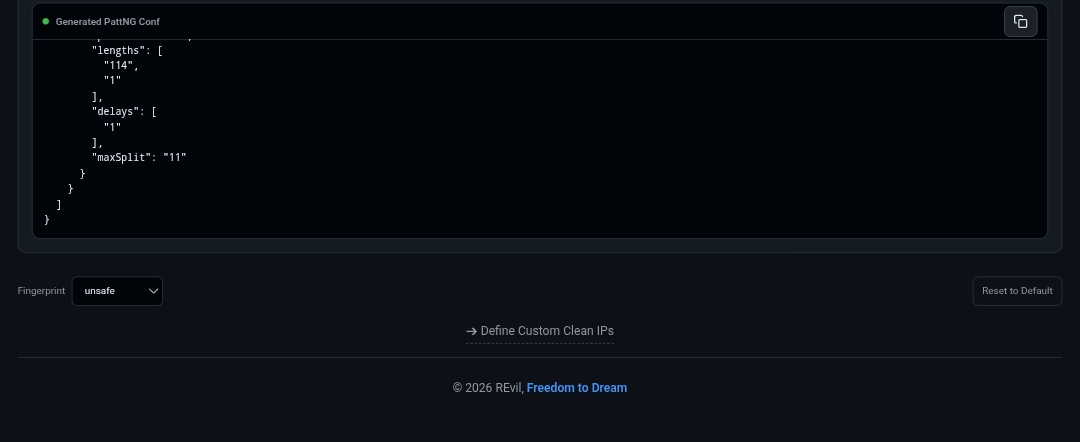
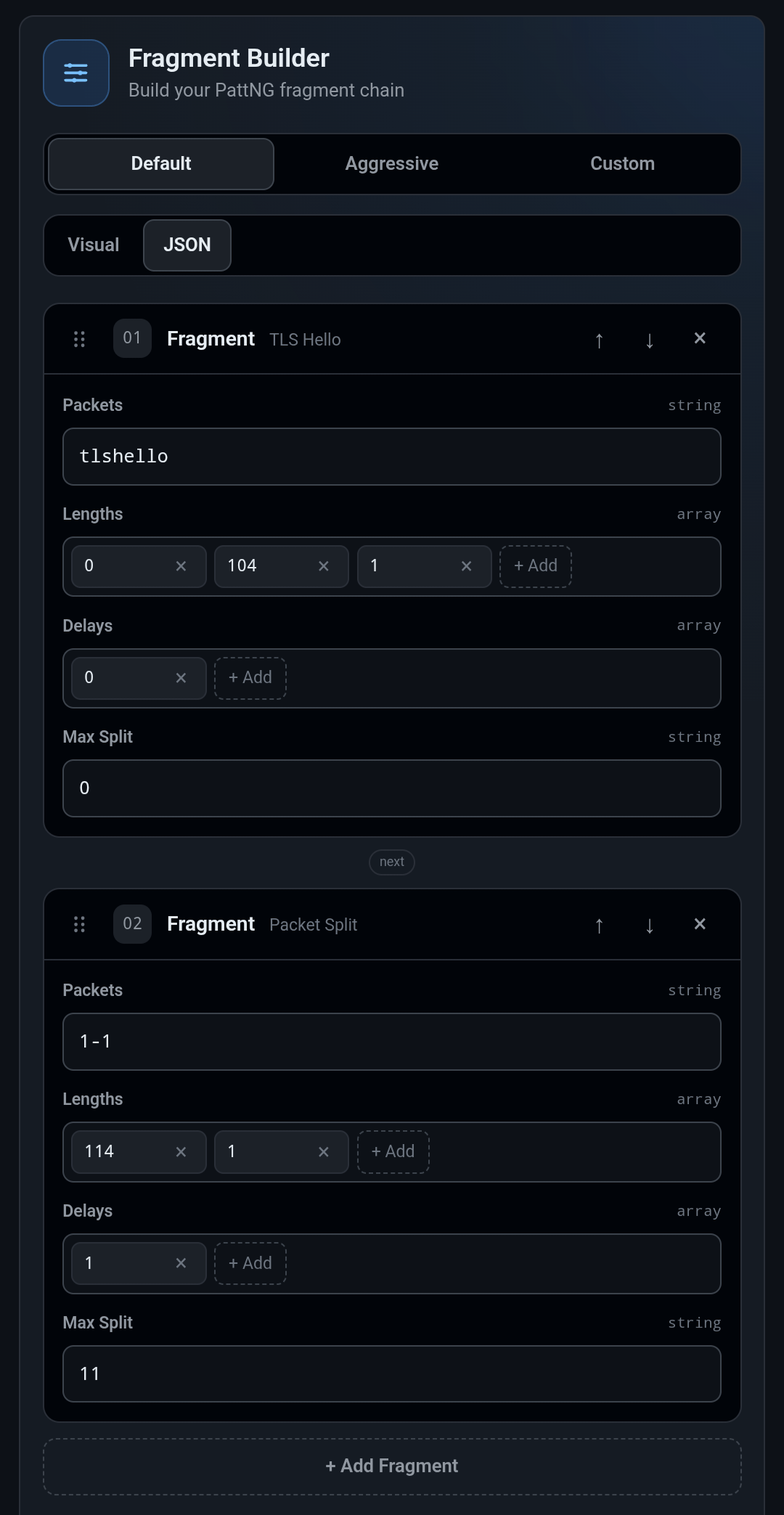
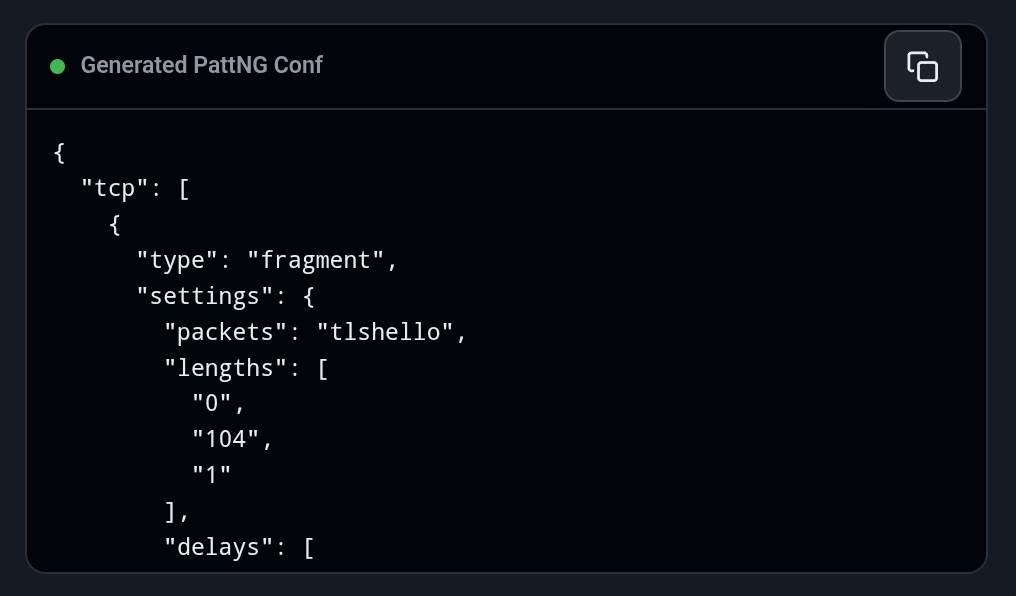
برای کلاینت PattNG، این بخش بهصورت زنده یه کانفیگ حاوی پارامترهای fm (Final Mask) و cs (cypher suites) با fingerprint: unsafe رو برات میسازه:
- سه پریست: Default، Aggressive و Custom.
- میتونی فرگمنت اضافه، حذف و جابجا کنی، و مقدارهای
packets،lengths،delaysوmaxSplitهر کدوم رو دستی تغییر بدی. - با انتخاب Fingerprint و دکمهی کپی، کانفیگ نهایی آمادهی استفاده تو PattNG میشه.
- دکمههای Visual و JSON نمای پیشنمایش رو عوض میکنن، و Reset to Default همهچیز رو به حالت اول برمیگردونه.
مشاهده اسکرینشات
آیپی تمیز دلخواه
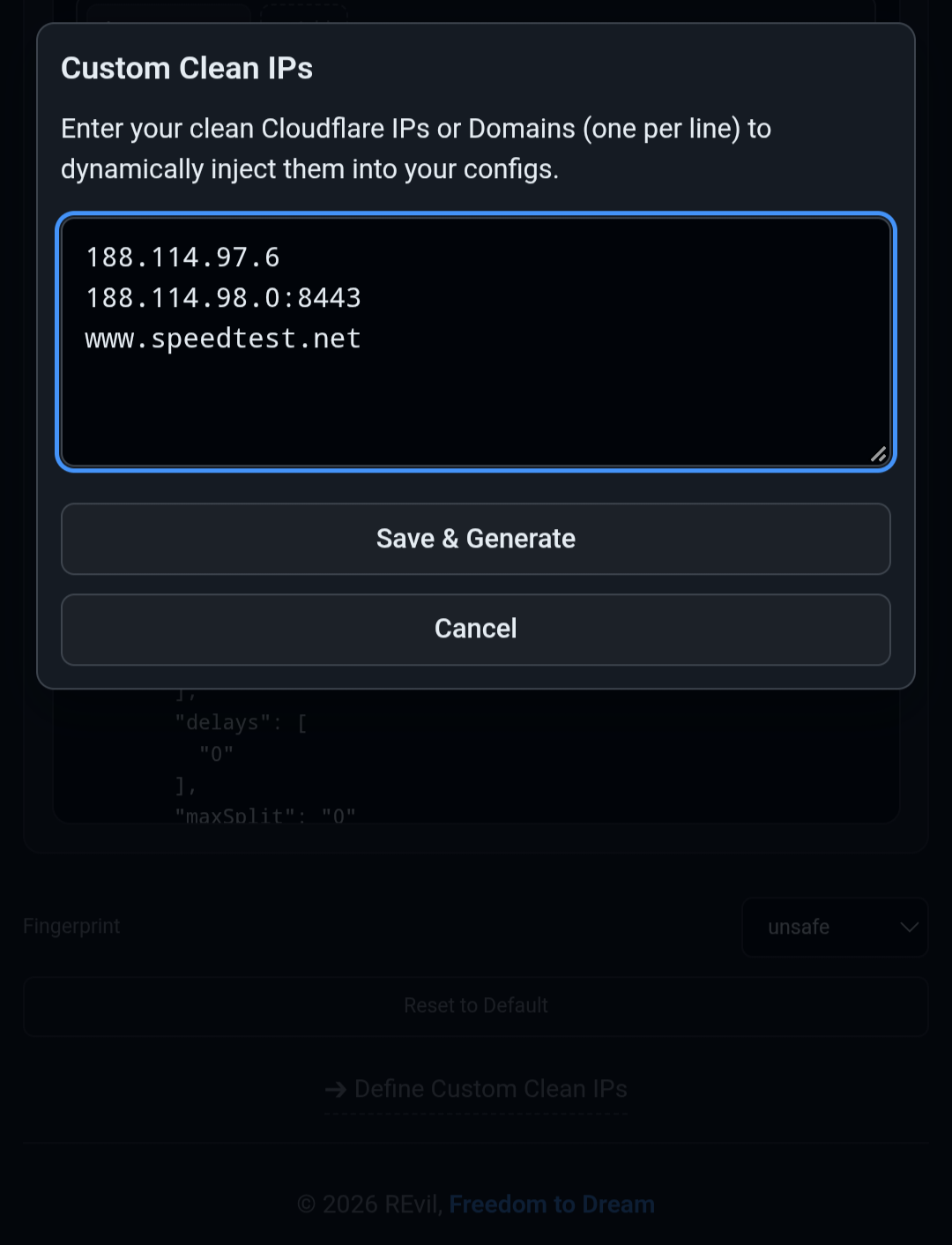
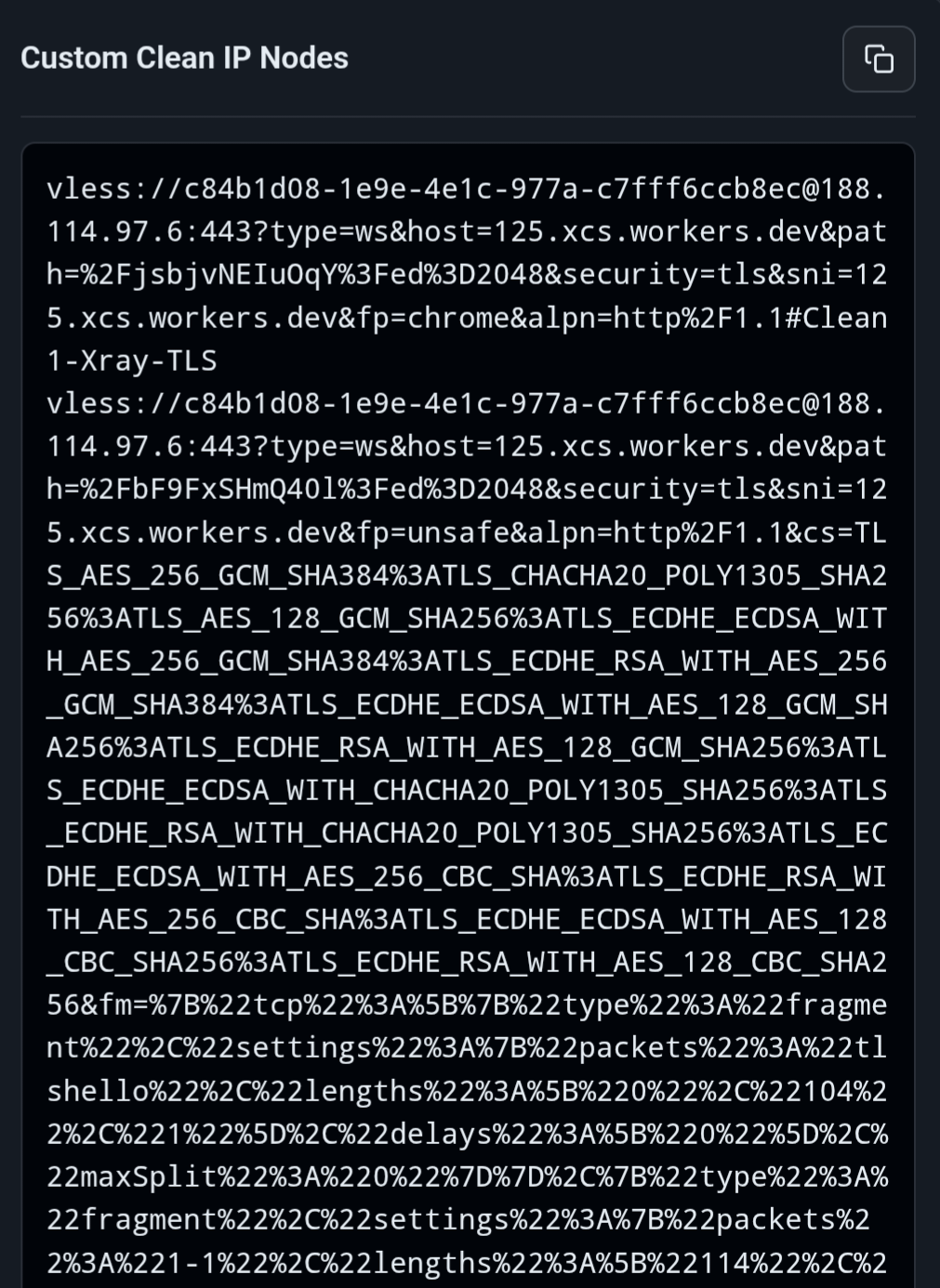
پایین پنل لینک Define Custom Clean IPs هست. آیپی یا دامنههای تمیز خودت رو (هر کدوم تو یه خط، با پورت اختیاری مثل 188.114.97.6:8443) واردش کن و روی Save & Generate بزن. پنل برای هر کدوم یه کانفیگ Xray و یه کانفیگ Singbox میسازه. این لیست فقط تو مرورگر خودت ذخیره شده و جایی ارسال نمیشه.
مشاهده اسکرینشات
توضیحات بیشتر
تفاوت xray و xray-enhanced و sb و clash
عبارت xray
مناسب کلاینتهایی که از هستهی Xray استفاده میکنن، مثل:
عبارت xray-enhanced
دستهای از کانفیگها که بهصورت پیشفرض پارامترهای پترنیها رو همراهشون دارن، یعنی Final Mask و Cipher suites و مقدار unsafe برای fingerprint. علاوه بر کانفیگهای TLS، نسخههای TCP (بدون TLS) هم داخلشه. مناسب برای کلاینتهایی که از هستهی Xray استفاده کرده و این پارامترهارو هندل میکنن، مثل:
عبارت sb
مناسب کلاینتهایی که از هستهی SingBox استفاده میکنن، مثل:
عبارت clash
یه کانفیگ کامل Clash Meta (mihomo) که مستقیم از خود وورکر ساخته میشه و نیازی به سرویس خارجی (subconverter) نداره.
آیپی تمیز کلودفلر
آیپیهای داخل کانفیگها از مخزن آیپی تمیز NiREvil/vless تامین میشه، سیکل بروزرسانی آیپیها: هر ۴ ساعت.
کانفیگهای بهینهشده
اخیراً پترنیها برای رفع اختلالها و قطع و وصلیهای پیاپی (بهخاطر وضعیت کصشعر اینترنت ایران) و همچنین رفع مشکل پایین بودن سرعت آپلود تو کانفیگهای ساختهشده با وورکر کلودفلر، پیشنهاد دادن که دو پارامتر به کانفیگها اضافه کنیم:
- Final Mask
- Cipher suites
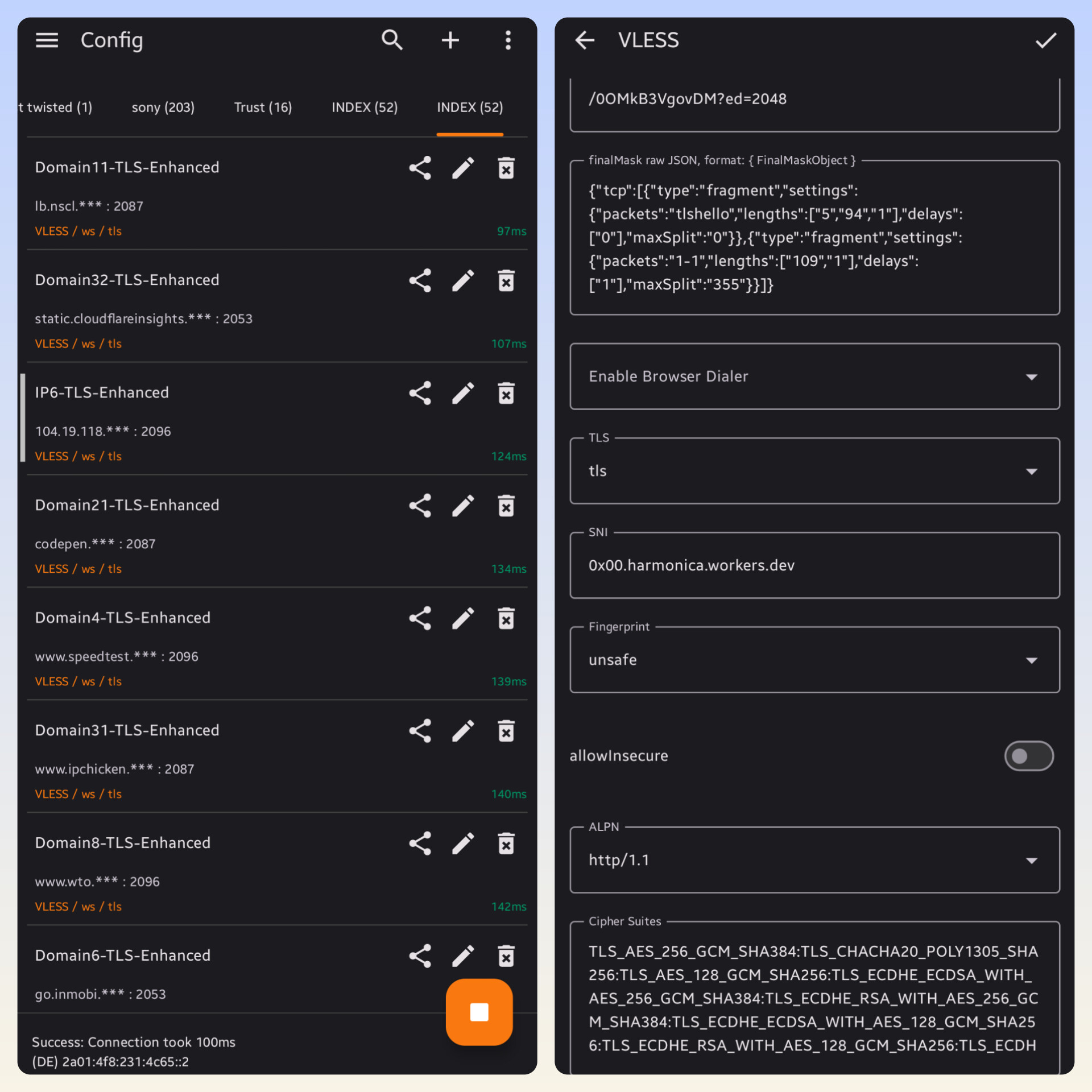
برای اینکه عملکرد کانفیگها هرچه بهتر بشه، یه فورک از v2rayNG با اسم PattNG هم رو گیتهاب خودشون منتشر کردن. برای همین کنار کانفیگهای نرمال v2rayNG یه ساب دیگه با اسم Enhanced داریم که کانفیگها رو آماده و همراه این پارامترهای جدید وارد کلاینتت میکنه.
برای استفاده، اول باید کلاینت PattNG رو از مخزن گیتهاب پترنیها دانلود و نصب کنی، بعد از داخل پنل روی Import to v2rayNG کلیک کنی و Enhanced رو انتخاب کنی.
لینک گیتهاب PattNG
عیبیابی
| مشکل | علت و راهحل |
|---|---|
خطای No Cloudflare account selected | هیچ چکباکس اکانتی تیک نخورده. حداقل یکی رو تیک بزن و دوباره اجرا کن. |
خطای Account #N is selected but its ... secrets aren't set | اسلات N رو تیک زدی ولی سکرتهای CLOUDFLARE_API_TOKEN_N و CLOUDFLARE_ACCOUNT_ID_N رو نساختی. |
خطای Invalid worker name | اسم وورکر باید فقط حروف کوچک انگلیسی، عدد و خط تیره باشه. |
| دپلوی با خطای احراز هویت یا توکن fail میشه | توکن باید دسترسی Edit Workers داشته باشه. اگه منقضی شده، یه توکن جدید بساز و سکرت رو عوض کن. |
| تو لاگ اکشن هشدار UUID عمومی دیدم | سکرت UUID رو نذاشتی. یه UUID اختصاصی بساز و تو سکرتها بذار. |
| پنل صفحهی ۴۰۴ «No UUID found» نشون میده | آدرس رو به شکل https://آدرس-وورکر/<UUID> باز کن. |
| خطای 1101 | کد وورکر exception داده. تو داشبورد کلودفلر وارد وورکر شو و بخش Logs رو باز کن (یا wrangler tail اجرا کن) و پیام خطا و stack trace رو بخون و کپی کن یا شات بگیر و برای بچههای گروه تلگرام 0x00 بفرست تا مشکل رو ریشهیابی کنن. |
| خطای 1102 | وورکر از محدودیت CPU یا حافظه رد شده. تو لاگها بخش مصرف منابع رو ببین. |
امتیاز ریسک N/A نشون میده | سرویس امتیاز ریسک پاسخ نداده. بقیهی پنل کار میکنه و بعد از چند دقیقه دوباره تلاش میشه، اگه دیدی چند ساعت یا چندروز گذشته و همچنان N/A نمایش داده میشه لطفا به بچههای گروه 0x00 در تلگرام خبر بده تا api رو فیکس بکنن. |
| Gemini یا Google AI Studio باز نمیشه | گزینهی Unlock Google AI Studio & Gemini رو تیک بزن و دوباره دپلوی کن. گام ششم |
| لیست ProxyIPs خالیه یا دیر میاد | دکمهی Refresh رو بزن. تو آدرسهای workers.dev کش کار نمیکنه و لیست هر بار دوباره گرفته میشه. |
Deployment Engine
▶ GitHub Actions runner (Ubuntu-26.04 VM)
▶ Cloudflare Wrangler Action v7
▶ Rust + wasm-pack🪶 Credits




هشدار امنیتی
برای مشاهده توضیحات کلیک کن
هرگز توکنهای حساس کلودفلر رو تو فیلدهای متنی ورودی دستی وارد نکن!
مقادیری که تو فرم دستی وارد میکنی تو تاریخچه لاگهای گیتهاب ذخیره میشن (اسم وورکر، پروکسی آیپی و چهار کاراکتر آخر UUID) و اگه ریپازیتوریت عمومی (Public) باشه، برای همه قابل مشاهدهست. سکرتهای حساس کلودفلر حتما باید از مسیری که تو گام سوم گفته شد (بخش Repository Secrets) ثبت بشن تا گیتهاب اونا رو رمزنگاری (Encrypt) و غیر قابل مشاهده کنه.